Manual de uso TC-MOB
El TC-MOB es un registrador de datos para la cadena de frío. Viaja dentro de la conservadora junto con las muestras y registra la temperatura, las aperturas y los golpes durante todo el traslado. Al terminar el viaje, envía los datos a TECSCI Cloud, donde quedan sellados y disponibles para su consulta y para auditorías.
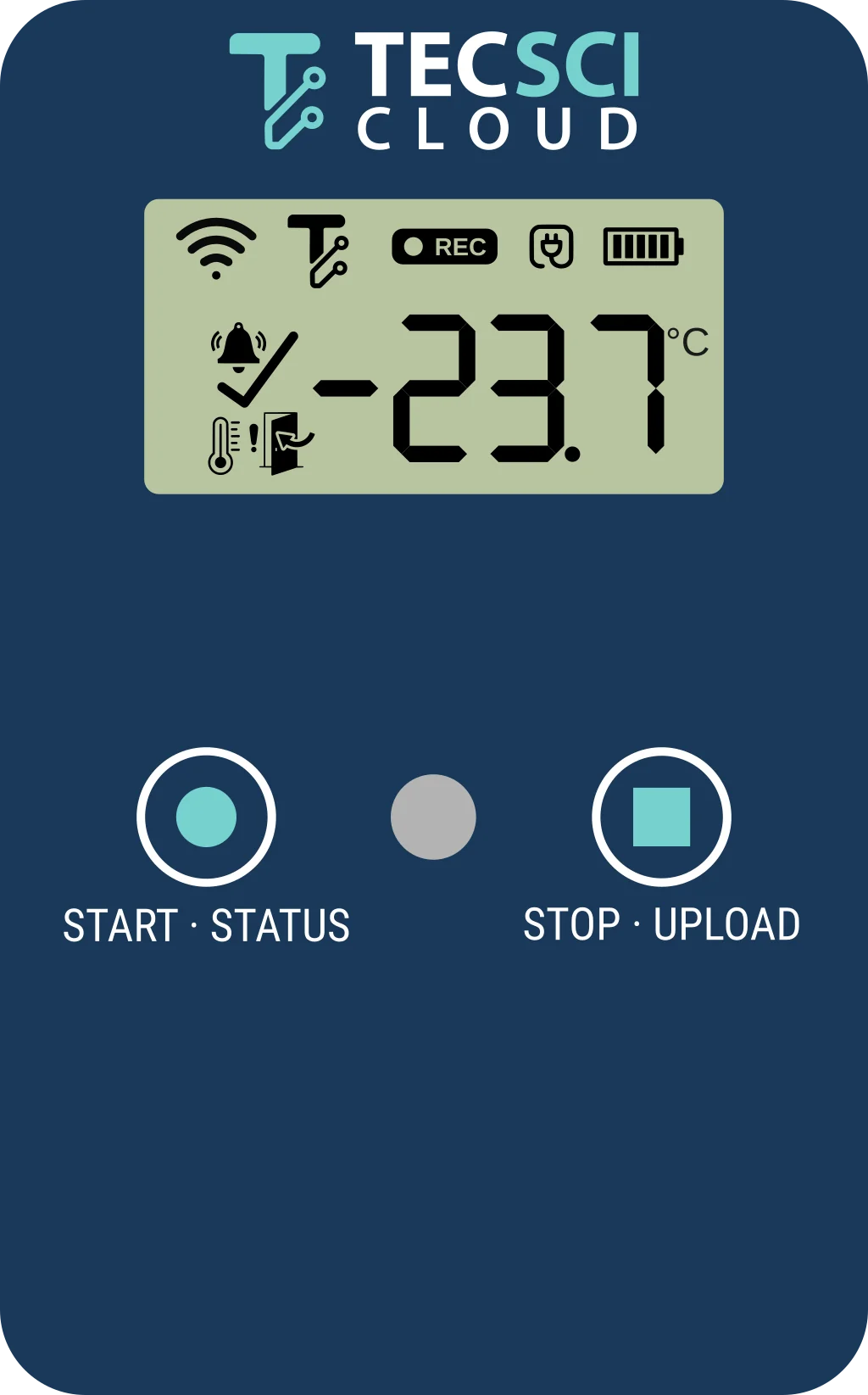
En el siguiente video se muestra cómo utilizar el TC-MOB:
Cómo funciona
- Cada TC-MOB está asociado a una conservadora en TECSCI Cloud. Los datos de cada viaje se guardan en esa conservadora, como ocurre con las heladeras del laboratorio.
- Al presionar START, comienza un viaje: el dispositivo mide la temperatura con su sonda y detecta aperturas e impactos.
- Durante el traslado no necesita conexión: guarda todo en su memoria interna.
- Al presionar STOP en destino, el viaje termina y el dispositivo envía los datos por Wi-Fi a TECSCI Cloud.
- TECSCI Cloud evalúa el viaje, lo sella y firma digitalmente y lo muestra en el módulo Logística.
No cambie el TC-MOB de conservadora
Cada TC-MOB está asignado a una conservadora determinada. Si lo usa en otra, los viajes quedan registrados en la conservadora equivocada. Si necesita hacer un cambio, avise antes a soporte@tecsci.com.ar.
Componentes
| Componente | Función |
|---|---|
| Sonda PT100 | Mide la temperatura dentro de la conservadora, junto a las muestras. |
| Sensor de luz | Detecta la luz que entra a la conservadora cuando se abre. Mira hacia afuera por la ventana circular del frente. |
| Sensor de impactos | Detecta golpes, caídas y manipulación brusca. |
| Pantalla | Muestra la temperatura y el estado del dispositivo. |
| Botones | START · STATUS y STOP · UPLOAD. |
| Memoria interna | Guarda las mediciones hasta que se envían a TECSCI Cloud. |
| Wi-Fi | Envía los datos a TECSCI Cloud al finalizar el viaje. |
| Batería recargable | Alimenta el dispositivo durante el traslado. |
| Buzzer | Emite un pitido para confirmar el inicio del viaje. |
Botones y pantalla
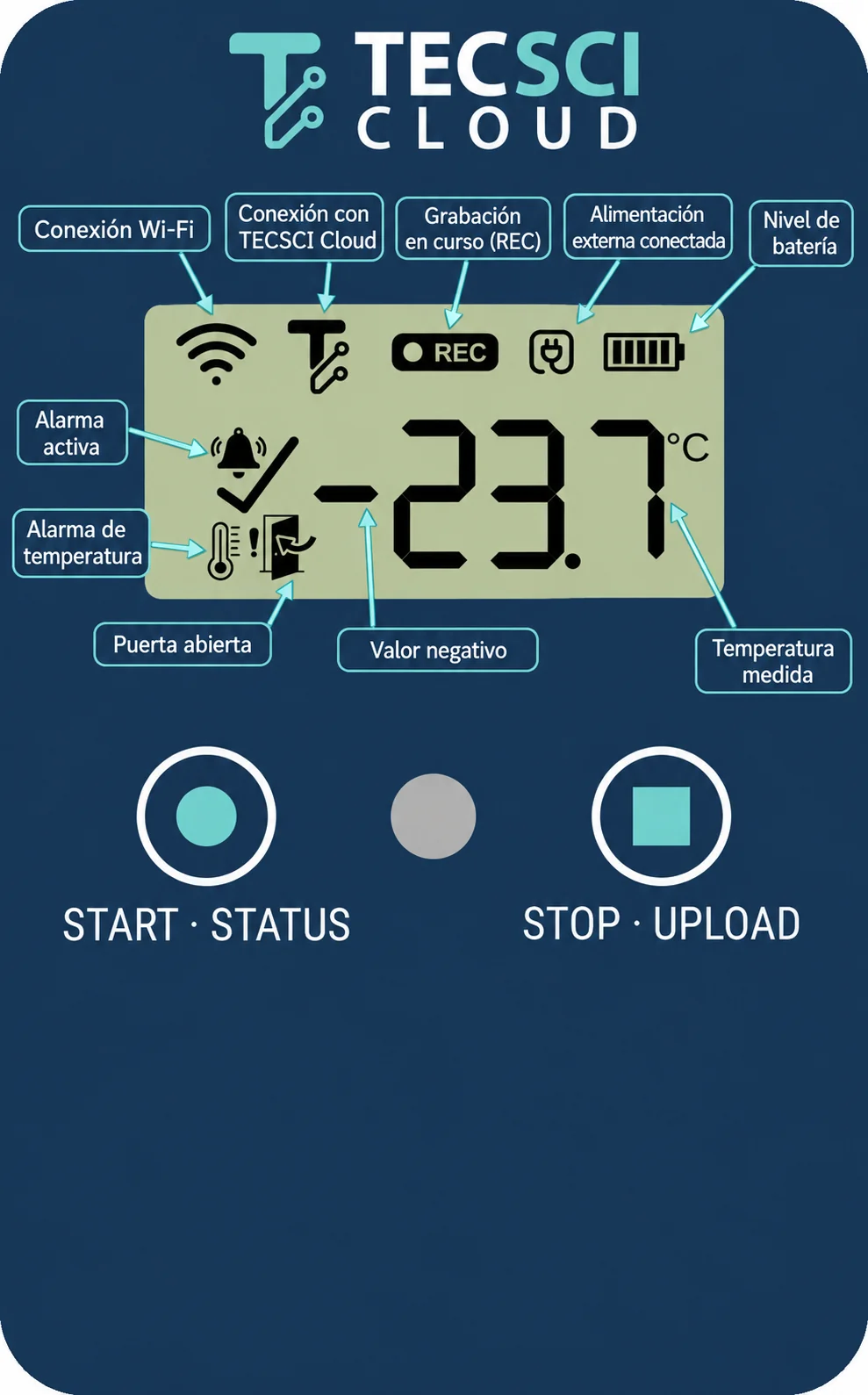
Botones
| Acción | Qué hace |
|---|---|
| START · STATUS, pulsación corta | Enciende la pantalla y muestra el estado: temperatura, REC, Wi-Fi, batería. Funciona haya o no un viaje en curso. |
| START · STATUS, mantener 3 segundos | Si no hay un viaje en curso, inicia un viaje: emite un pitido y la pantalla muestra REC. |
| STOP · UPLOAD, mantener 3 segundos con un viaje en curso | Finaliza el viaje y envía los datos a TECSCI Cloud. |
| STOP · UPLOAD, mantener 3 segundos sin viaje en curso | Sincroniza con TECSCI Cloud: envía los viajes que todavía no se subieron. |
| Ambos botones, mantener unos 10 segundos | Entra al modo de configuración de Wi-Fi. Ver Configurar la red Wi-Fi. |
No tape la ventana del sensor de luz
El círculo gris entre los dos botones es la ventana del sensor de luz, que detecta las aperturas de la conservadora. No la cubra con etiquetas, cinta ni otros objetos.
Íconos de la pantalla
| Ícono | Qué significa |
|---|---|
| Wi-Fi | Fijo: conectado a la red Wi-Fi. Titilando: está intentando conectarse. |
| Logo de TECSCI Cloud | La conexión con TECSCI Cloud es correcta y los datos se están sincronizando. |
| REC | Hay un viaje en curso: el dispositivo está registrando. |
| Enchufe | El dispositivo está conectado a una fuente de alimentación externa. |
| Batería | Nivel de carga de la batería. |
| Campana | Hay una alarma activa. |
| Termómetro con signo de exclamación | Alarma de temperatura. |
| Puerta | Se detectó una apertura: entró luz a la conservadora. |
| Temperatura | La temperatura que mide la sonda, en °C. Los valores negativos se muestran con signo menos. |
Note
Las indicaciones de pantalla pueden variar levemente según la versión de firmware instalada.
Configurar la red Wi-Fi
El TC-MOB envía los datos por la misma red Wi-Fi que usan los dataloggers de las heladeras del laboratorio. TECSCI entrega los dispositivos ya configurados con esa red. Solo hace falta configurarla de nuevo si cambia la red o su contraseña, o si el dispositivo no logra conectarse.
- Mantenga presionados los dos botones a la vez durante unos 10 segundos y suéltelos. La pantalla muestra solo el ícono de Wi-Fi.
- Con un celular, busque las redes Wi-Fi disponibles y conéctese a la red TECSCI seguida del número de serie del dispositivo.
- Se abre una página web de configuración. Escriba el nombre de la red y la contraseña.
- Opcionalmente, cargue una red alternativa, que debe ser distinta de la principal. Consulte antes con el área de sistemas del laboratorio qué red corresponde usar.
- Guarde los cambios. El dispositivo se reinicia y vuelve a mostrar la temperatura.
- Mantenga presionado STOP · UPLOAD durante 3 segundos. El ícono de Wi-Fi debe quedar fijo y debe aparecer el logo de TECSCI Cloud.
El nombre de la red debe ser exacto
El nombre de la red debe coincidir exactamente, incluidos los espacios y las mayúsculas. Si hay una diferencia, el dispositivo no se conecta.
La señal debe ser buena
La antena del TC-MOB es menos potente que la de una computadora o un celular. Que su computadora vea la red no garantiza que el TC-MOB pueda conectarse en ese lugar. Si no se conecta, pruebe cerca de los dataloggers TECSCI de las heladeras o cerca del router.
Iniciar un viaje
- Prepare la conservadora con sus refrigerantes.
- Coloque la sonda PT100 dentro de la conservadora, en la gradilla o junto a las muestras.
- Cierre la conservadora y espere a que la temperatura de la pantalla entre en el rango definido para esa conservadora. Para verla, haga una pulsación corta en START · STATUS.
- Mantenga presionado START · STATUS durante 3 segundos.
- Verifique que se escuche un pitido y que la pantalla muestre REC.
Presione START con la temperatura dentro del rango
Si inicia el viaje antes de que la conservadora se enfríe, el viaje empieza con una temperatura fuera de rango (por ejemplo, 25 °C) y TECSCI Cloud lo marca como inválido.
Inicio con o sin Wi-Fi
Si al presionar START hay una red Wi-Fi configurada al alcance, TECSCI Cloud muestra enseguida la conservadora como En viaje. Si no hay red, el viaje se registra igual y aparece en TECSCI Cloud cuando el dispositivo se sincroniza.
La sonda debe quedar en un lugar que represente la temperatura real de las muestras: no debe quedar suelta, aplastada ni fuera del compartimento que se monitorea.
Durante el transporte
El TC-MOB trabaja solo. No es necesario hacer nada mientras la pantalla muestra REC.
Durante el viaje registra:
- Temperatura, cada 10 minutos.
- Aperturas, cada vez que entra luz a la conservadora.
- Impactos, cada vez que detecta un golpe o una caída.
Buenas prácticas de transporte
- Mantenga el TC-MOB dentro de la conservadora durante todo el viaje.
- No retire la sonda de la zona de medición.
- Abra la conservadora solo cuando sea necesario.
- Evite golpes, caídas y movimientos bruscos.
Finalizar el viaje
- Al llegar a destino, en un lugar con la red Wi-Fi configurada, mantenga presionado STOP · UPLOAD durante 3 segundos.
- El ícono de Wi-Fi titila mientras el dispositivo se conecta.
- Cuando se conecta, el ícono de Wi-Fi queda fijo y aparece el logo de TECSCI Cloud: los datos se están enviando.
Si no hay Wi-Fi al finalizar
El viaje termina igual en el momento en que presionó STOP, y los datos quedan guardados en el dispositivo. Para ahorrar batería, el TC-MOB deja de intentar conectarse.
Cuando esté en un lugar con la red Wi-Fi configurada, mantenga presionado de nuevo STOP · UPLOAD durante 3 segundos. El dispositivo envía todos los viajes pendientes, con sus fechas y horas reales.
Note
Los datos no se borran del dispositivo hasta que TECSCI Cloud confirma que los recibió.
Consultar los viajes en TECSCI Cloud
Los viajes se consultan en cloud.tecsci.com.ar, en el módulo Logística del menú lateral. Tiene dos secciones: Tiempo real y Viajes finalizados.
Tiempo real
Muestra todas las conservadoras de cada sede y su estado:
- En viaje: la conservadora tiene un viaje en curso.
- En reposo: no hay un viaje en curso.
Al entrar en una conservadora verá un gráfico con toda su historia: temperatura, aperturas, impactos y los períodos en tránsito. Se recorre igual que el gráfico de una heladera, con la ventana de tiempo y el zoom con la rueda del mouse. También verá el número de serie del TC-MOB, su nivel de batería, el certificado de calibración y el ID de viaje, un número único que identifica cada viaje.
Viajes finalizados
Cada viaje terminado genera una fila en esta tabla, con su inicio, su duración, la temperatura mínima y máxima, y su estado:
| Estado | Significado |
|---|---|
| En rango | Toda la temperatura del viaje estuvo dentro del rango. |
| Con excursión | La temperatura salió del rango en algún momento del viaje. |
| Inválido | El viaje no permite una evaluación confiable. Por ejemplo, empezó con una temperatura muy alejada del rango o tiene una sola medición. |
Puede filtrar la tabla por período, sede, conservadora y estado.
Detalle de un viaje
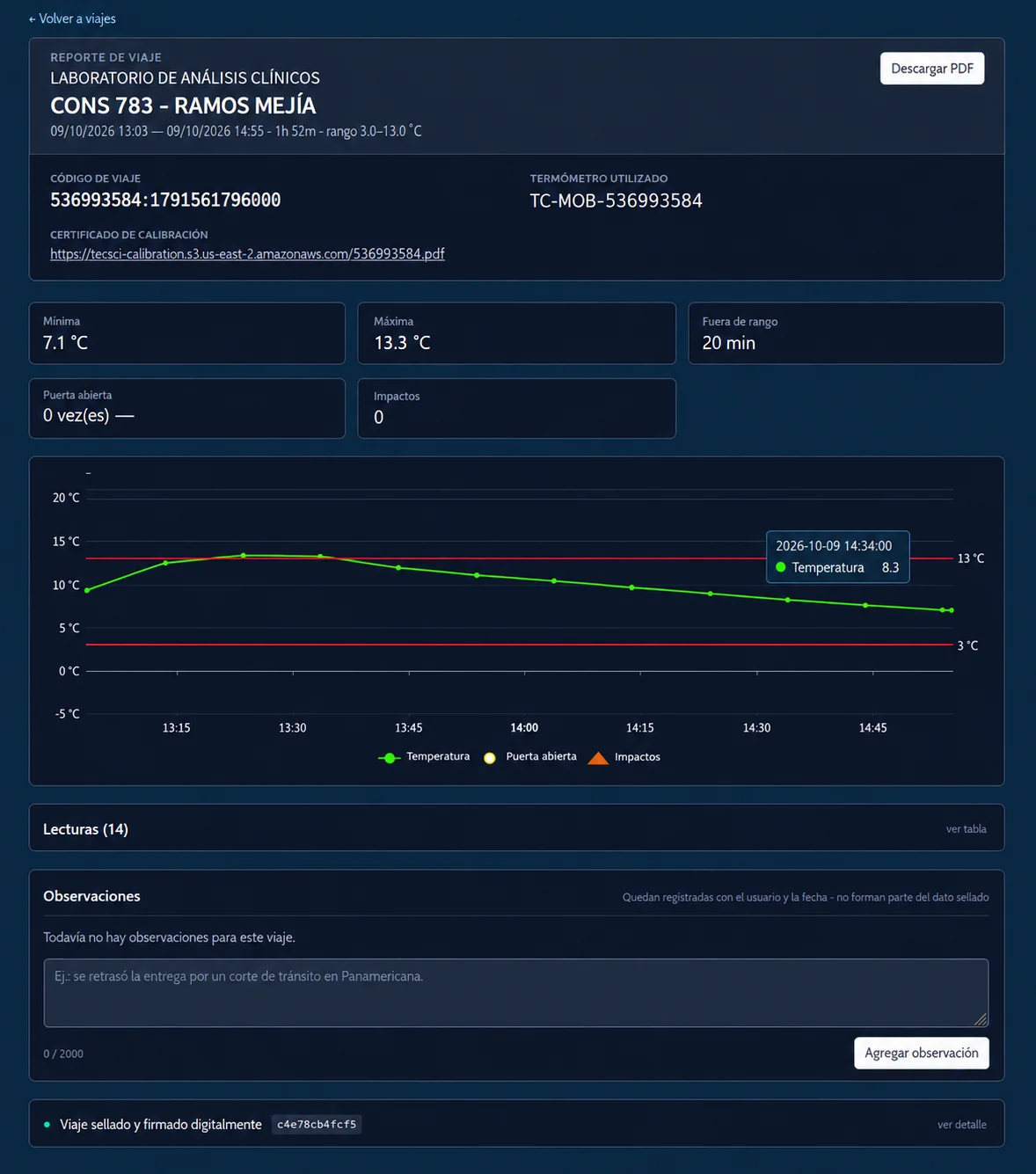
Al hacer clic en un viaje verá:
- el código del viaje y el termómetro (TC-MOB) que se usó, con su certificado de calibración
- la temperatura mínima y máxima, y los minutos fuera de rango
- la cantidad de aperturas y su duración total, y la cantidad de impactos
- el gráfico y la lista de todas las lecturas. Las lecturas sin temperatura corresponden a aperturas.
- un campo de observaciones, por ejemplo «Viaje de prueba». Cada observación queda registrada con el nombre del usuario que la escribió.
Use un usuario personal
Para que las observaciones queden bien identificadas, cada persona debe tener su propio usuario. Para pedir usuarios nuevos, envíe nombre, apellido, email y teléfono a soporte@tecsci.com.ar, o pídale a un administrador del laboratorio que los cree.
Sellado, firma digital y PDF
Unos minutos después de que termina un viaje, TECSCI Cloud lo sella y firma digitalmente. Desde ese momento sus datos no pueden modificarse: solo pueden agregarse observaciones. En el detalle del viaje se ve la información del sello y de la firma.
Desde el detalle puede descargar un PDF con los datos del viaje para imprimirlo o archivarlo. El PDF incluye un código QR que lleva a la página de verificación del viaje en TECSCI Cloud. Así cualquiera puede comprobar que los datos impresos coinciden con los originales y que el sello y la firma son válidos.
¿Qué significa que el viaje esté sellado y firmado?
Al cerrarse el viaje, TECSCI Cloud calcula una huella digital de todos sus datos: lecturas, horarios y eventos. Cualquier cambio, aunque sea de un solo grado en una sola lectura, produce una huella distinta. Cada viaje incluye además la huella del viaje anterior de la misma conservadora, de modo que tampoco pueden agregarse ni eliminarse viajes sin que se note. La firma digital garantiza que esa huella la generó TECSCI Cloud y nadie más.
Si quiere conocer más detalles sobre el sellado y la firma digital de los viajes, consulte Cómo funciona el sellado.
Estadísticas
El módulo Estadísticas resume los indicadores de los traslados: el porcentaje de viajes con excursión y de viajes inválidos, la evolución por día y la duración de los viajes. Puede ver los indicadores generales o elegir un mes.
Rango y alarmas
El rango de temperatura de cada conservadora se define en Panel Admin → Logística, igual que el de las heladeras. Lo definen los responsables del laboratorio según las muestras que se trasladan. Por ejemplo, de 2 a 8 °C o de 2 a 13 °C.
- En Áreas se cargan los teléfonos de WhatsApp y los emails que reciben las alarmas.
- En Equipos se ajustan el rango y las alarmas de cada conservadora.
En las conservadoras, la alarma que conviene activar es la de temperatura. Para el detalle de cada parámetro, consulte la sección Panel Admin de la guía del panel de monitoreo.
Defina un rango realista
Un rango demasiado estrecho para lo que una conservadora puede mantener genera excursiones constantes. Conviene empezar con un rango justificado según las muestras y ajustarlo con la experiencia.
Mantenimiento y calibración
Calibración de temperatura
La sonda PT100 se calibra contra patrones trazables, y su certificado de calibración está disponible en TECSCI Cloud.
- Verifique que el certificado esté vigente antes de usar el dispositivo.
- No use el dispositivo para traslados críticos si la calibración está vencida.
- Solicite una recalibración si la sonda sufrió golpes fuertes o daños, o si las lecturas son inconsistentes.
Cuidados generales
- Mantenga el dispositivo cargado, limpio y seco.
- No lo sumerja ni lo exponga a fuentes de calor.
- No fuerce los botones ni la sonda.
- No corte, doble bruscamente ni modifique el cable de la sonda.
- No tape la ventana del sensor de luz.
Actualización de firmware
El firmware del TC-MOB puede actualizarse en forma remota (OTA). Las actualizaciones las realiza TECSCI o personal autorizado siguiendo su procedimiento. No apague el dispositivo ni lo aleje de la red Wi-Fi mientras se actualiza, y no lo actualice durante un viaje.
Solución de problemas
| Situación | Posible causa | Qué hacer |
|---|---|---|
| La pantalla está apagada | La pantalla se apaga para ahorrar batería, o la batería está descargada | Haga una pulsación corta en START · STATUS. Si no enciende, cargue el dispositivo. |
| No aparece REC al iniciar | No se mantuvo START el tiempo suficiente, o ya había un viaje en curso | Mantenga presionado START · STATUS durante 3 segundos, hasta escuchar el pitido, y verifique que aparezca REC. |
| El ícono de Wi-Fi titila y no queda fijo | No hay señal suficiente, o la red configurada no coincide con la disponible | Acérquese a los dataloggers de las heladeras o al router y repita STOP · UPLOAD. Si sigue igual, configure la red Wi-Fi. |
| La conservadora figura En viaje aunque el viaje terminó | Se presionó STOP en un lugar sin Wi-Fi | Mantenga presionado STOP · UPLOAD durante 3 segundos en un lugar con la red configurada. |
| El viaje figura como inválido | Se inició antes de que la conservadora llegara al rango, o tiene una sola medición | En los próximos viajes, presione START cuando la temperatura ya esté dentro del rango. |
| Se registran aperturas que no ocurrieron, o no se registra una apertura | Entró luz por otra vía, o la conservadora se abrió en un lugar oscuro | El sensor de luz es orientativo: una apertura en un lugar oscuro puede no detectarse. |
| Se registran varios impactos seguidos | Un mismo impacto, como un bache, puede generar varios eventos | Revise las condiciones del traslado y el estado de las muestras. |
| Temperaturas inesperadas | Sonda mal ubicada o calibración vencida | Verifique la posición de la sonda y la vigencia del certificado. |
¿Dudas? Escríbanos a soporte@tecsci.com.ar o por WhatsApp al +54 9 11 7630-2471.