
Cómo usar el panel de monitoreo
TECSCI Cloud registra las temperaturas de las heladeras, freezers y estufas del laboratorio. En esta guía verá cómo leer los datos, cómo elegir el período a analizar y cómo responder a las alarmas. Si es administrador, también verá cómo ajustar rangos y avisos.
En el siguiente video se muestra el uso del panel:
En esta guía
- Ingreso a la plataforma
- Panel General
- Detalle de un equipo
- Ventana de tiempo
- Alarmas
- Panel Admin (configuración)
- Buenas prácticas
Ingreso a la plataforma
Ingrese a cloud.tecsci.com.ar con su usuario (su email) y su contraseña. Si aún no tiene usuario, solicítelo a soporte@tecsci.com.ar.
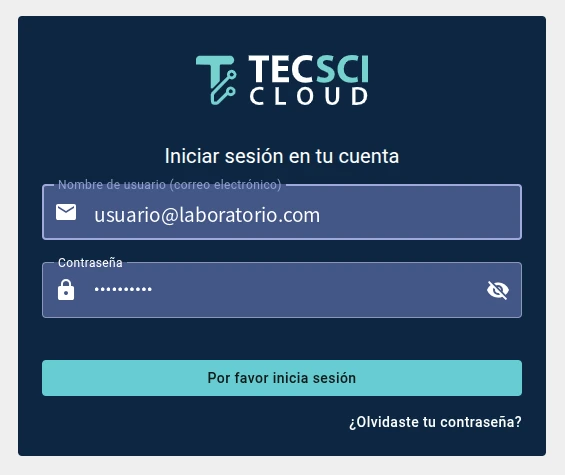
Atención con la dirección
Se escribe t-e-c-s-c-i. Si no recuerda su contraseña, use ¿Olvidaste tu contraseña? (o Forgot password?, según el idioma de su navegador) y recibirá un email para crear una nueva.
Cada persona puede tener su propio usuario: la cantidad de usuarios es ilimitada. Hay dos tipos de usuario:
| Tipo de usuario | Qué puede hacer |
|---|---|
| Usuario común | Consultar temperaturas, gráficos y alarmas. Reconocer y comentar alarmas. Ver la configuración. |
| Administrador | Todo lo anterior, y además cambiar rangos, alarmas y destinatarios de los avisos. |
Note
Nadie puede modificar las temperaturas registradas ni los números de serie de los sensores.
Panel General
Es la pantalla principal. Tiene tres partes:
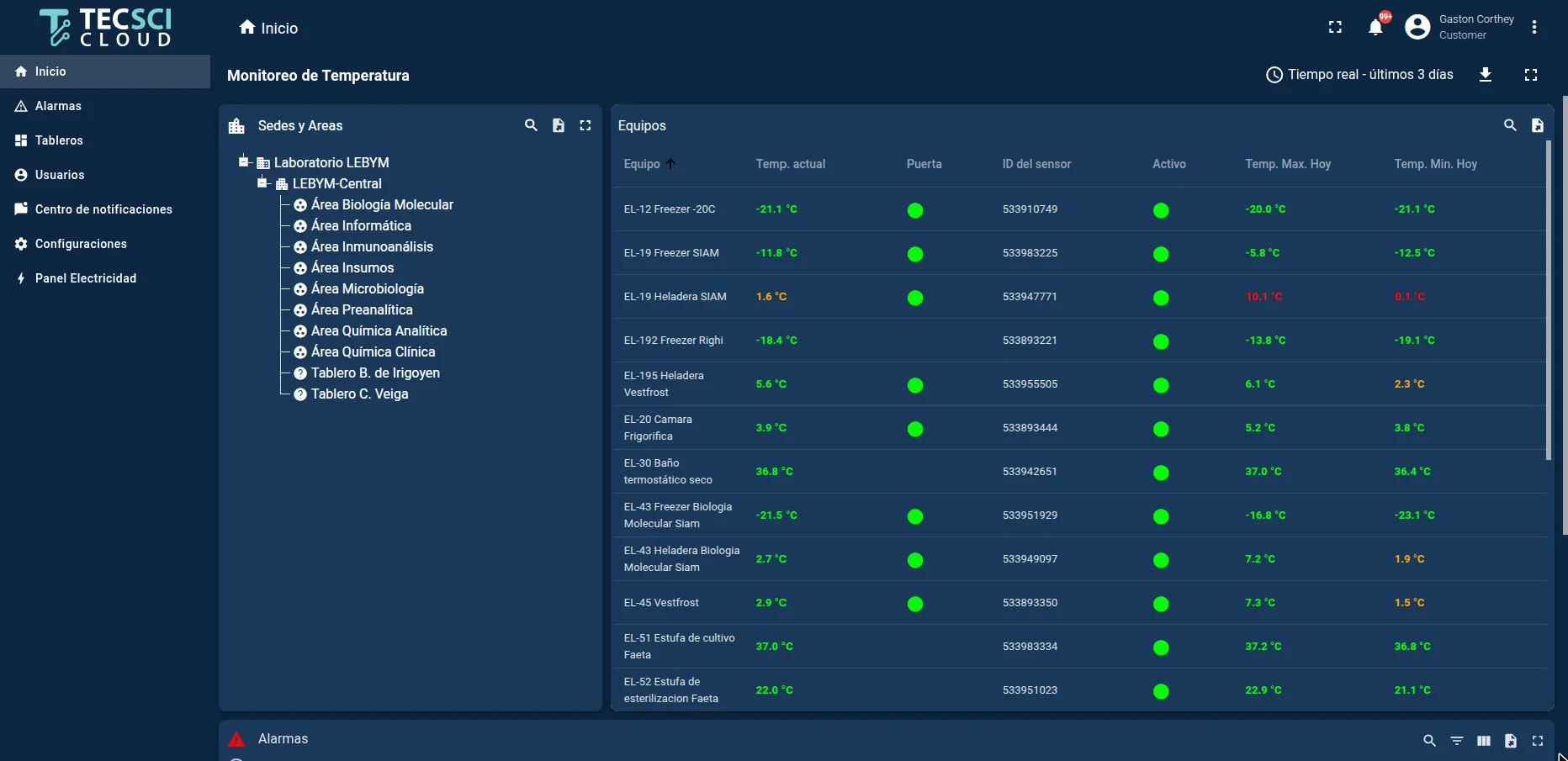
- Sedes y áreas. Si elige la sede principal, ve todos los equipos. Si elige un área, ve solo los de esa área.
- Equipos. Muestra la temperatura actual, el número de serie del sensor (ID del sensor), si está transmitiendo (Activo) y la máxima y mínima del día.
- Alarmas. Lista las alarmas activas de lo que tenga seleccionado a la izquierda.
Los colores de las temperaturas indican:
| Color | Significado |
|---|---|
| Verde | Dentro del rango aceptado. |
| Naranja | Apenas fuera del rango, dentro del margen de tolerancia. |
| Rojo | Fuera del rango. En Temp. Máx. Hoy o Temp. Mín. Hoy indica que el equipo salió del rango en algún momento del día. |
Un máximo en rojo merece una mirada
Que el máximo del día esté en rojo no significa que haya una alarma activa, pero conviene entrar al equipo y ver qué pasó.
Detalle de un equipo
Para ver cómo se comporta un equipo, haga clic en su nombre en la tabla Equipos.
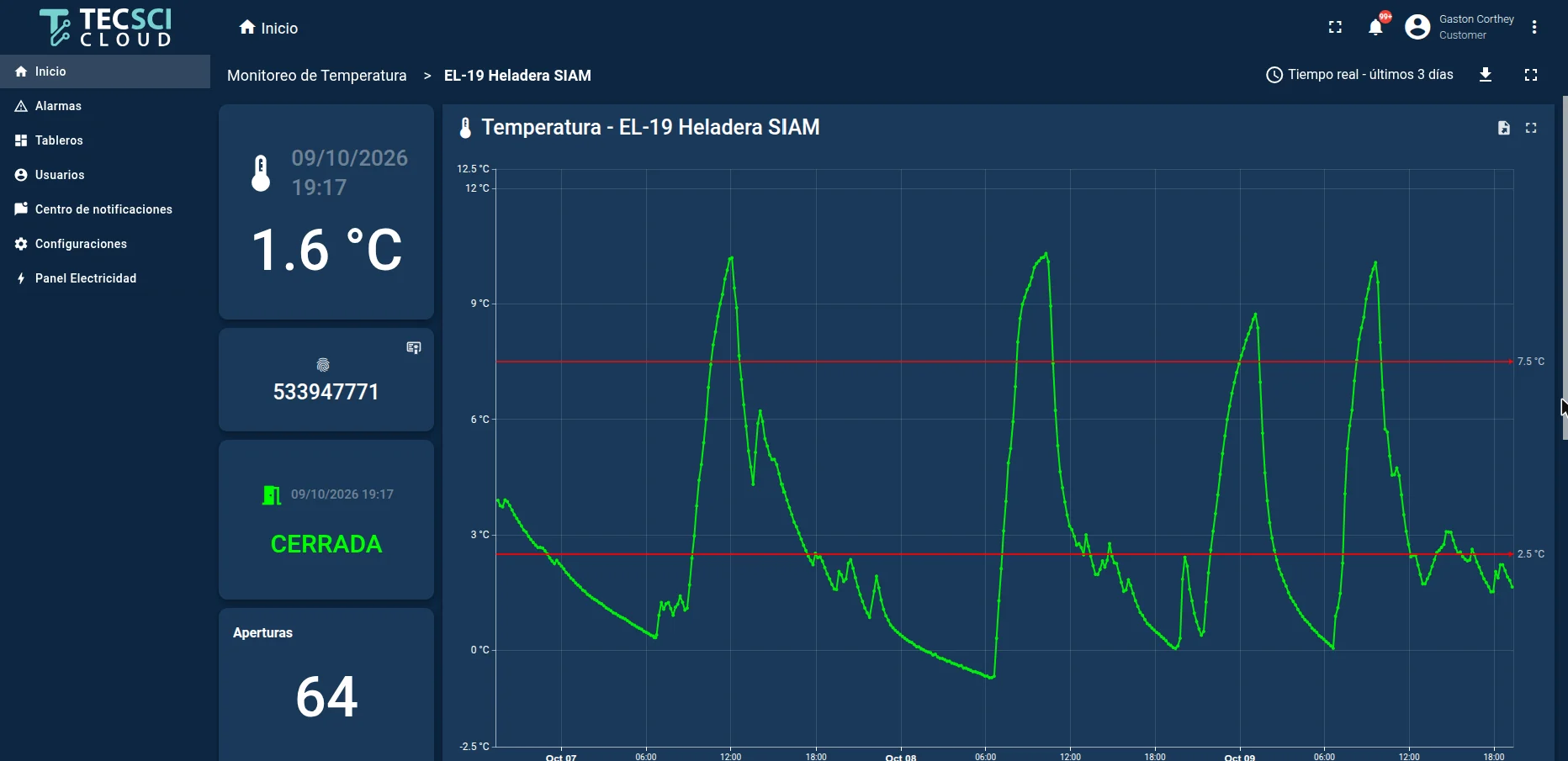
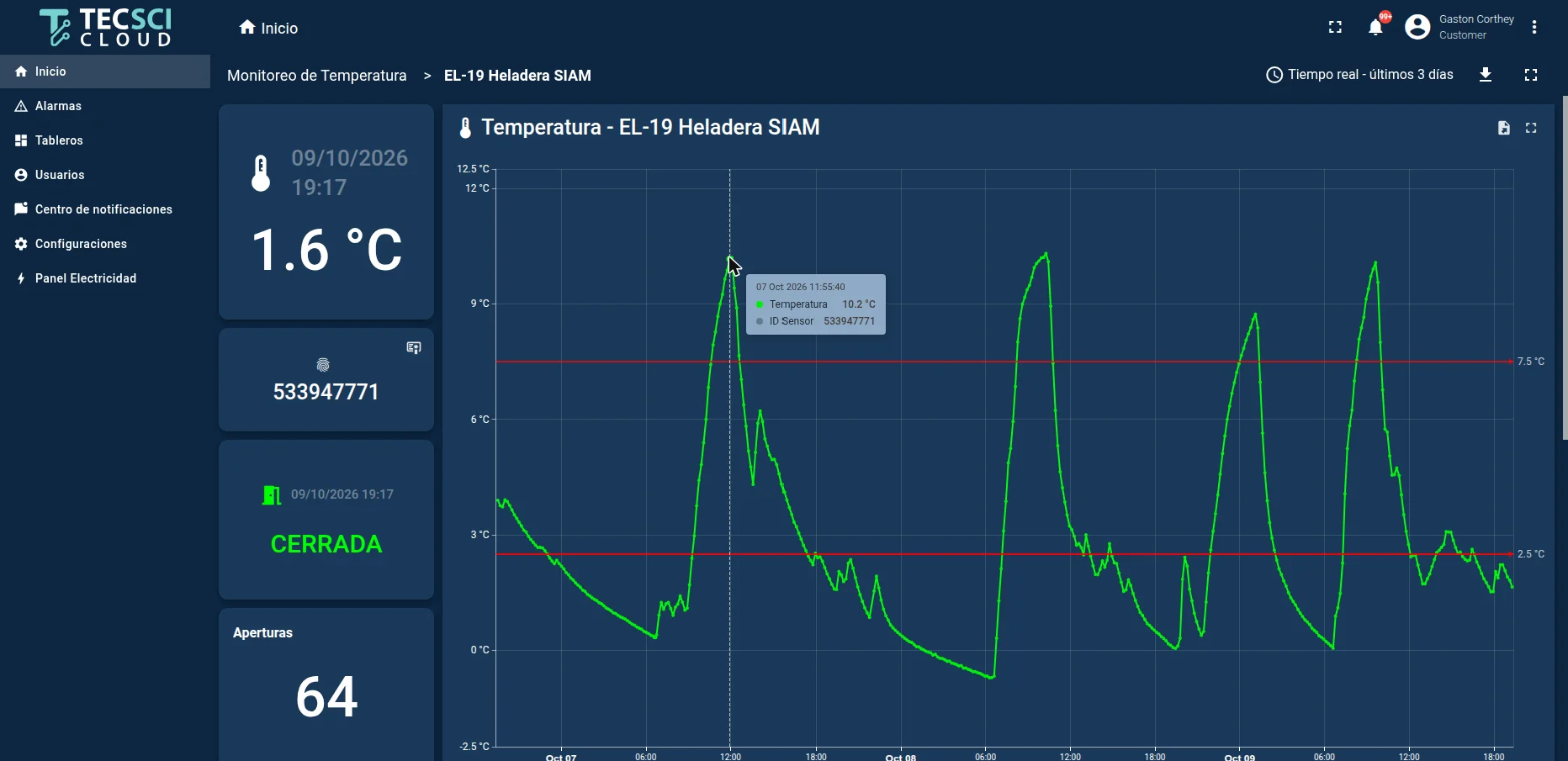
- Temperatura actual y fecha y hora de la última medición.
- Número de serie del sensor. El ícono de la esquina abre su certificado de calibración.
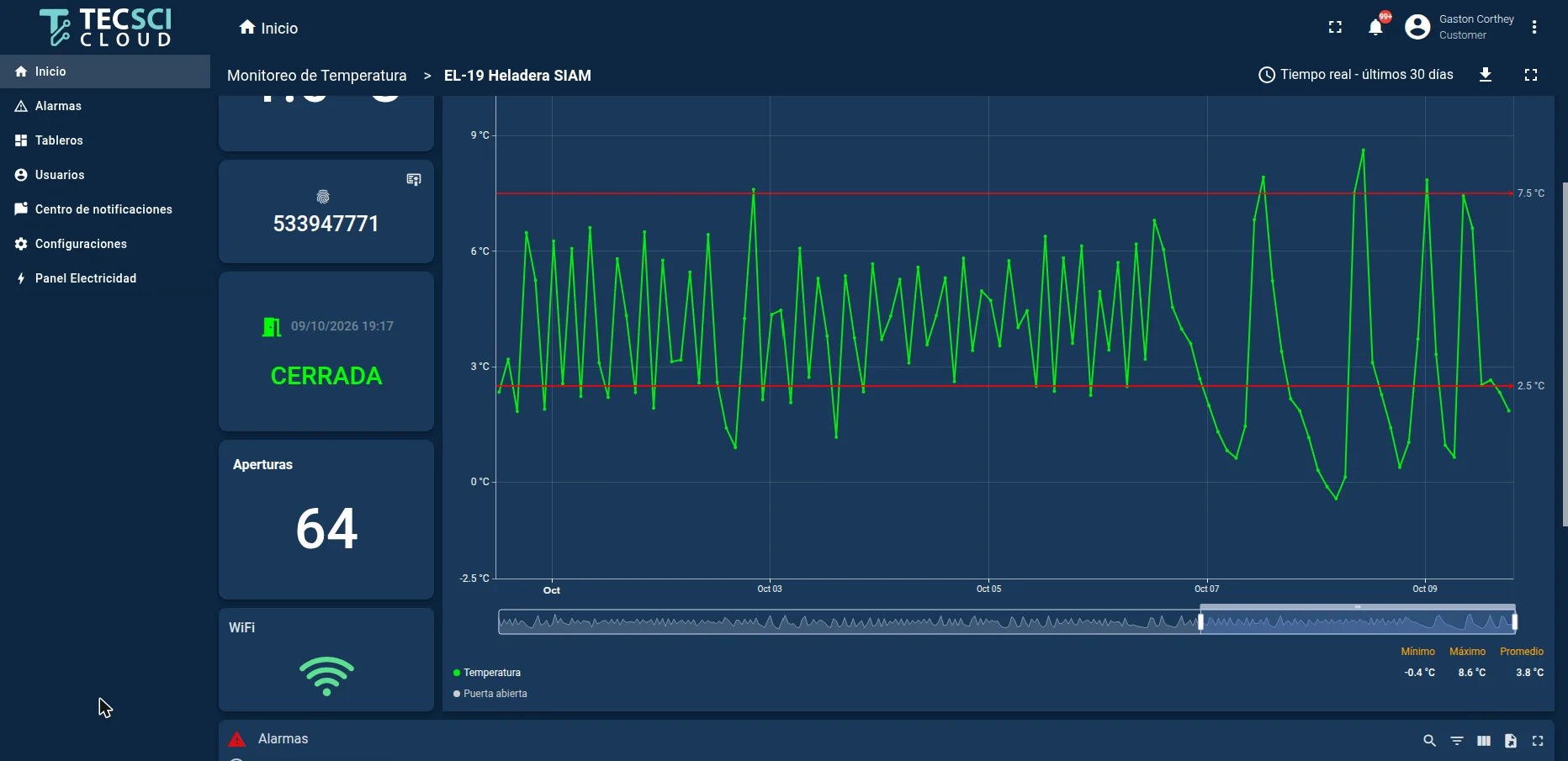
- Gráfico. La línea verde es la temperatura. Las líneas rojas marcan el mínimo y el máximo aceptados para este equipo.
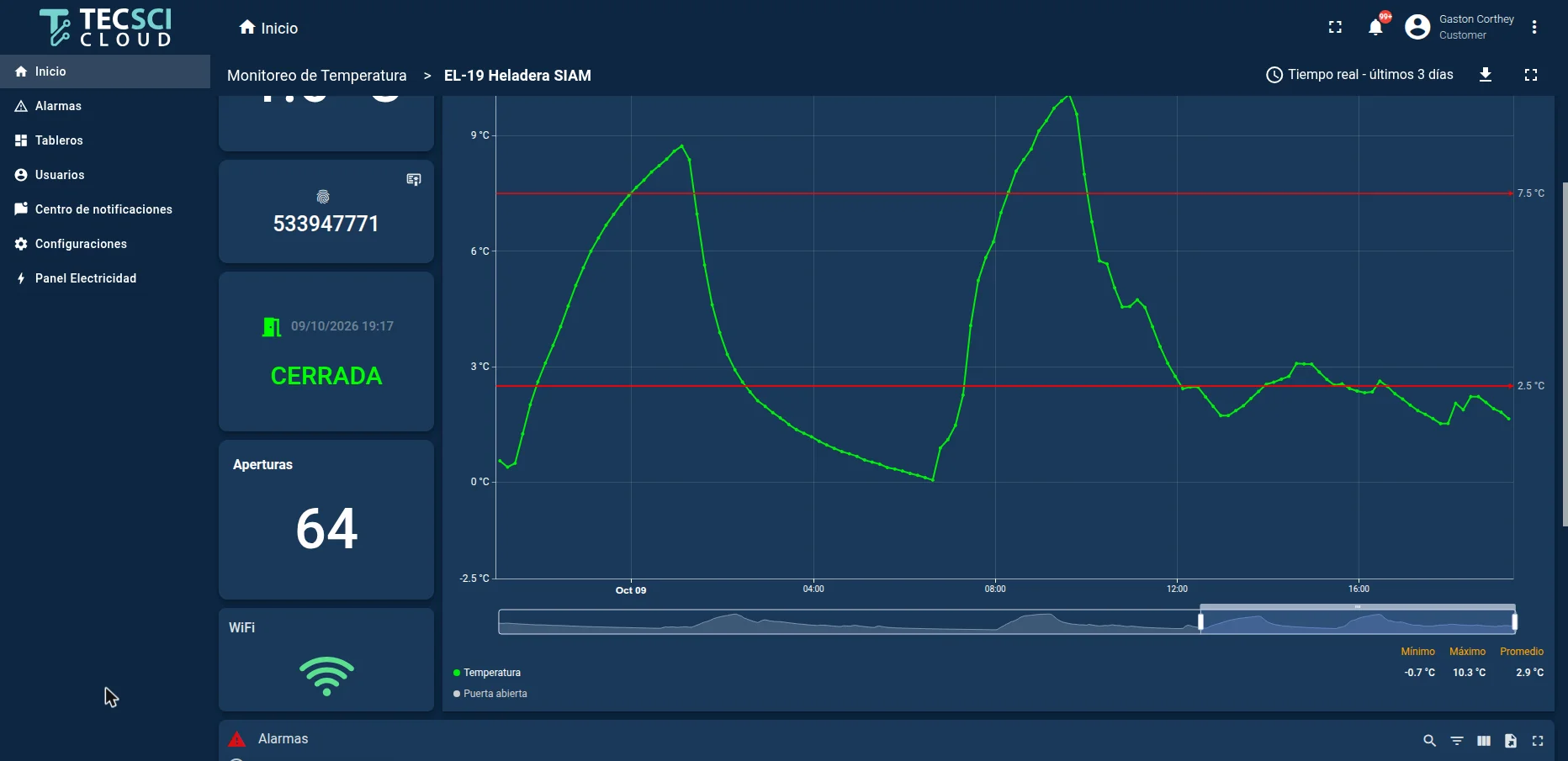
- Deslizador para acercarse a un tramo del período.
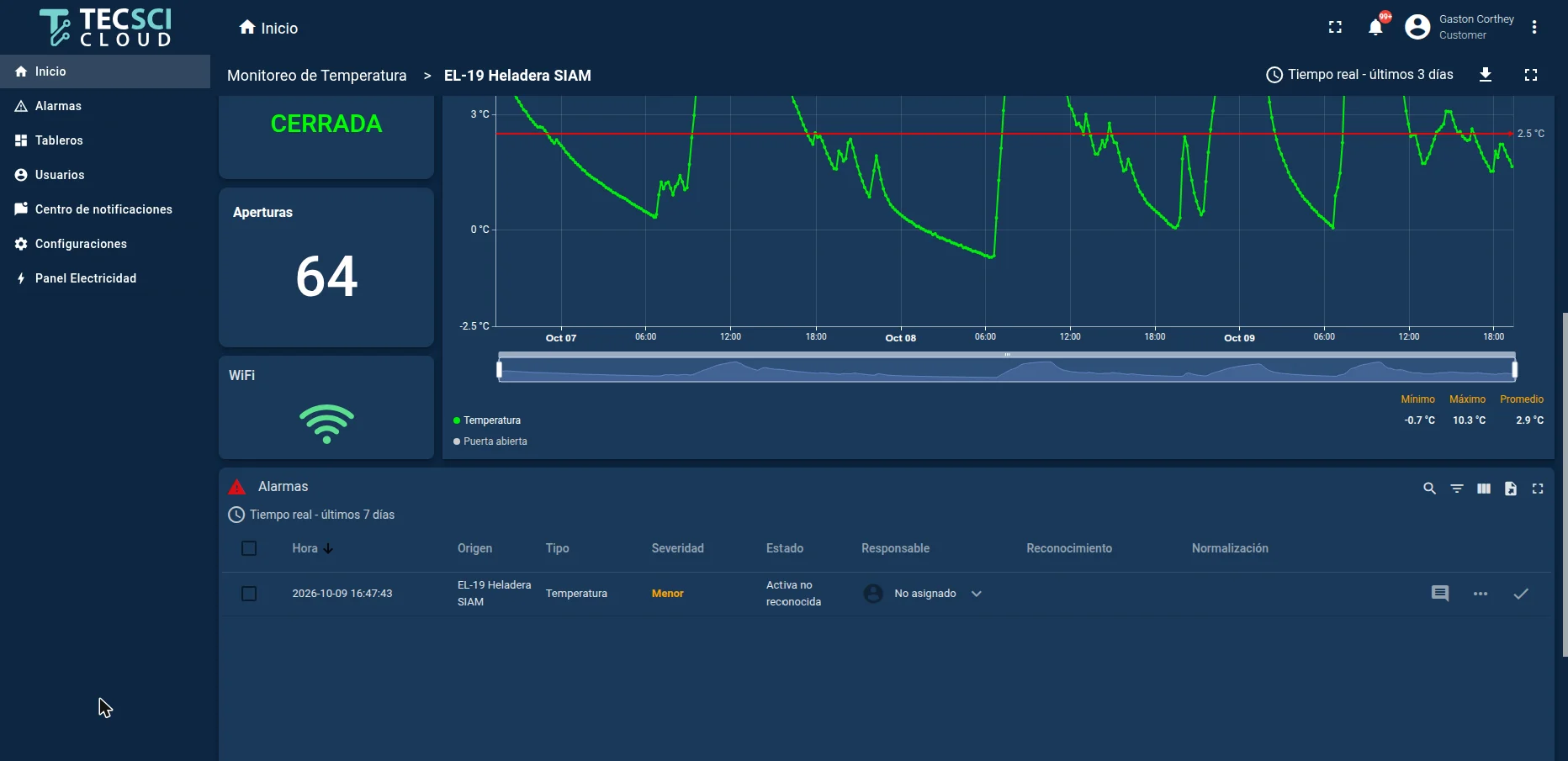
- Mínimo, máximo y promedio del período que está mirando.
Debajo de la temperatura se ven también la señal Wi-Fi del datalogger y, si el equipo tiene sensor de puerta, su estado y la cantidad de aperturas. Más abajo está la tabla de alarmas de ese equipo.
Certificado de calibración
Cada sensor tiene un número de serie grabado en su electrónica, que viaja junto con cada medición. Con el ícono junto al número se abre el certificado de calibración de ese sensor en particular (PDF).
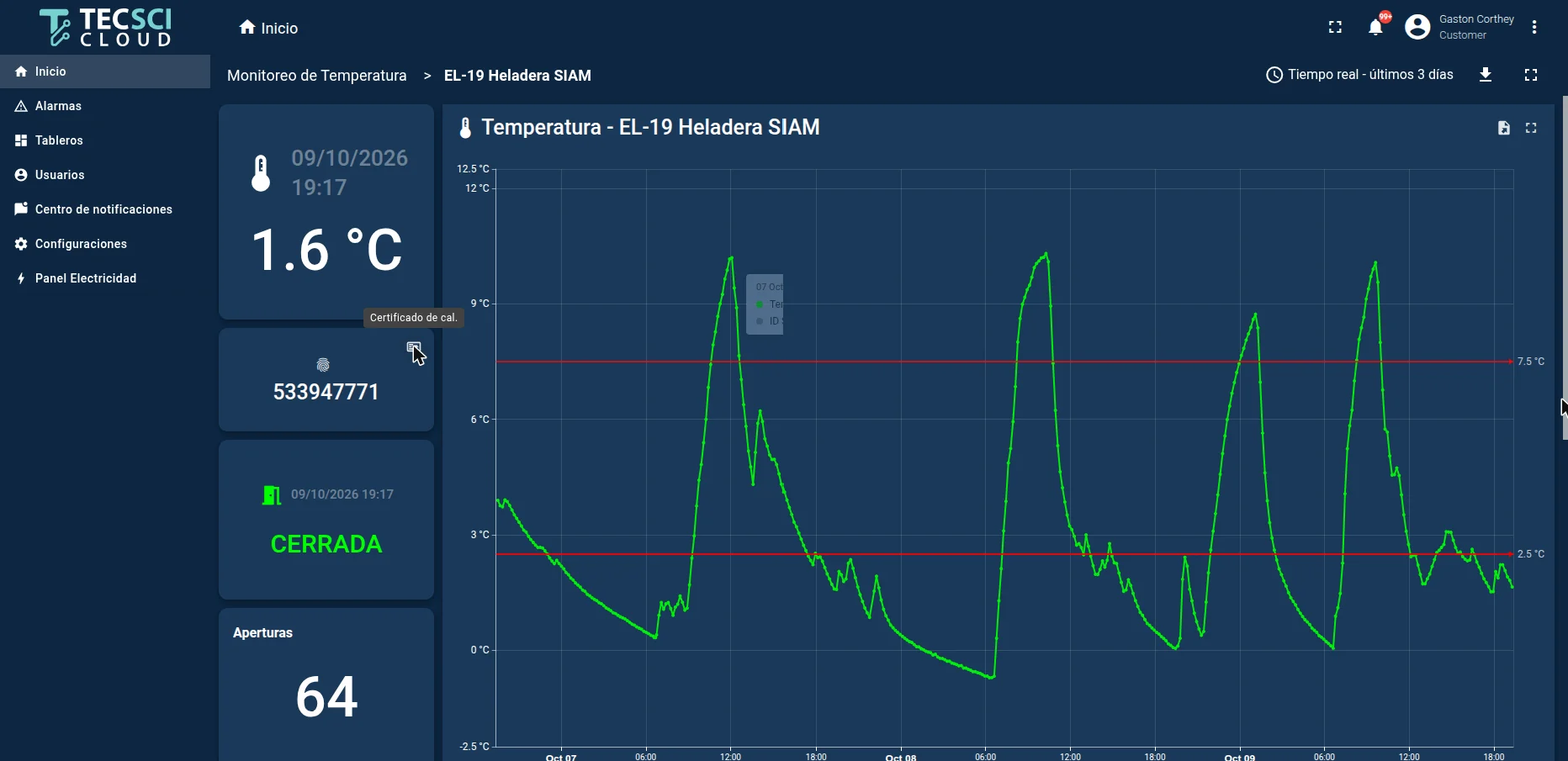
Ver un valor exacto
Pase el mouse sobre la curva para ver la fecha y hora exactas, la temperatura y el sensor que la midió.
Mínimo, máximo y promedio
Debajo del gráfico, a la derecha, se muestran el mínimo, el máximo y el promedio del período que está mirando. Si se acerca a un tramo, los valores se recalculan para ese tramo.
Acercarse a un tramo
Use la rueda del mouse sobre el gráfico, o arrastre los extremos del deslizador que está debajo.
Ventana de tiempo
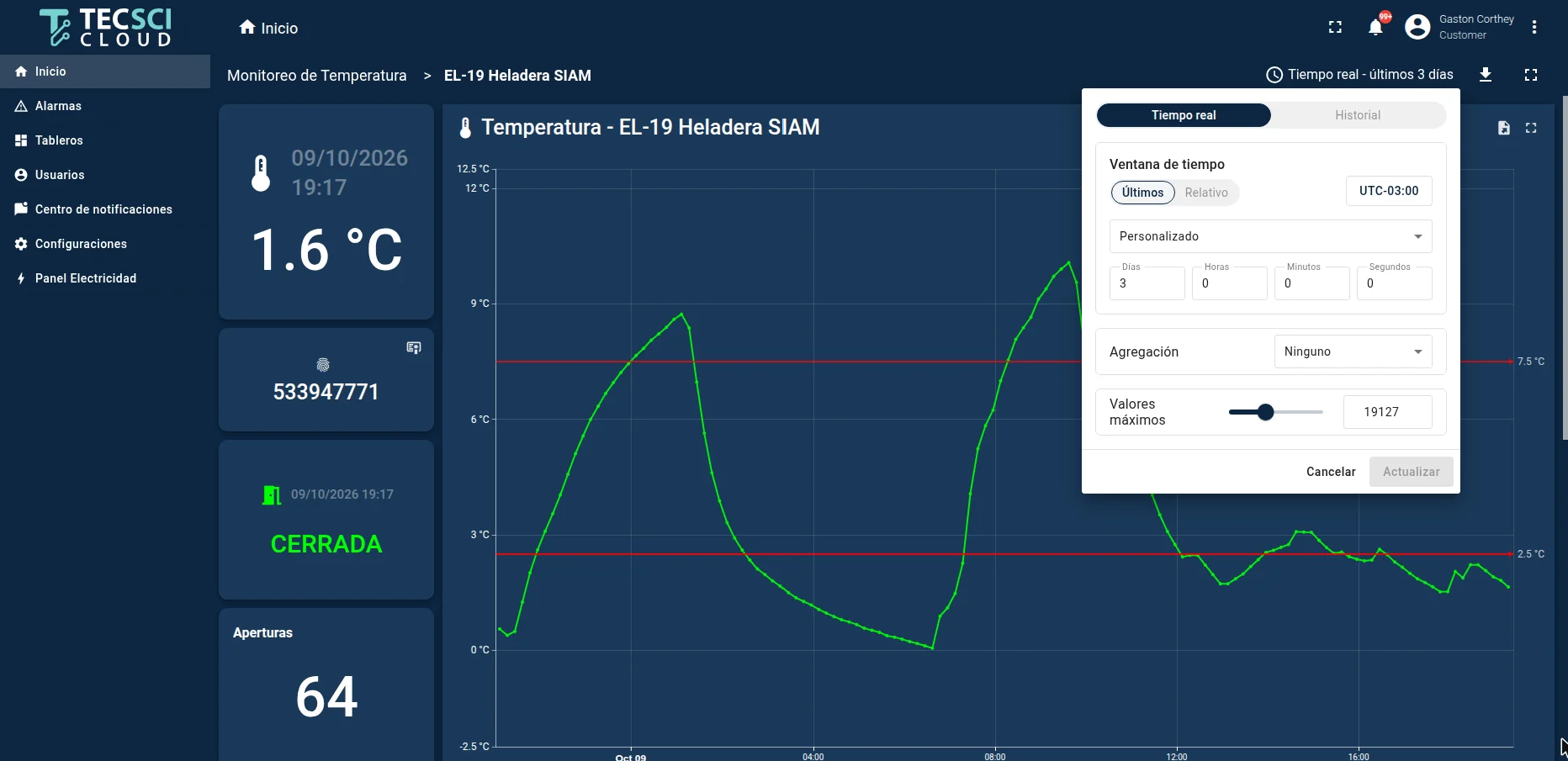
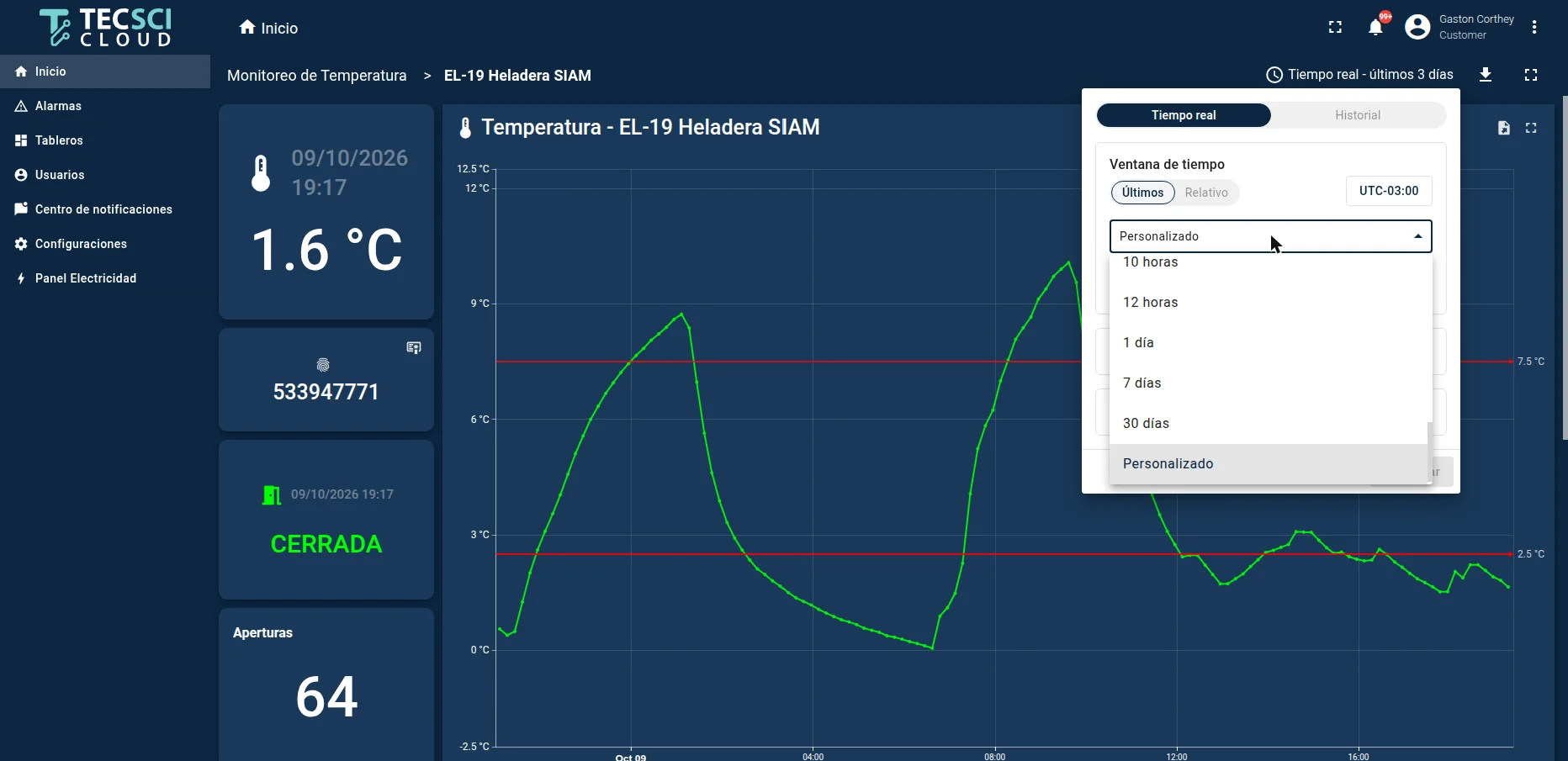
Lo que muestran el gráfico y las tablas depende de la ventana de tiempo, que está arriba a la derecha. Revise siempre qué período está mirando.
Hay dos modos:
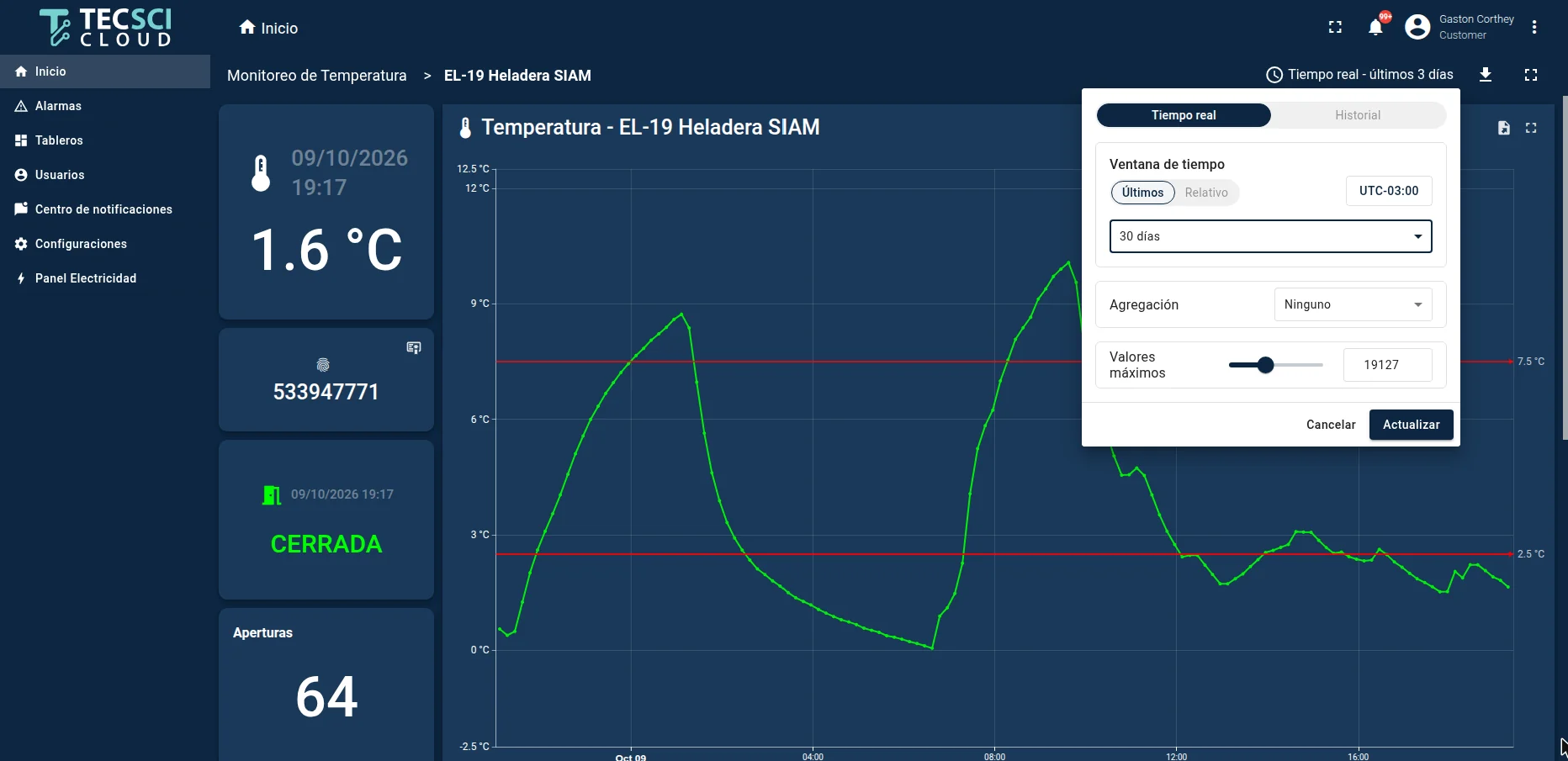
Se actualiza solo con cada medición nueva. En Últimos elija cuánto tiempo hacia atrás quiere ver: 1 día, 7 días, 30 días o Personalizado (en días, horas y minutos).
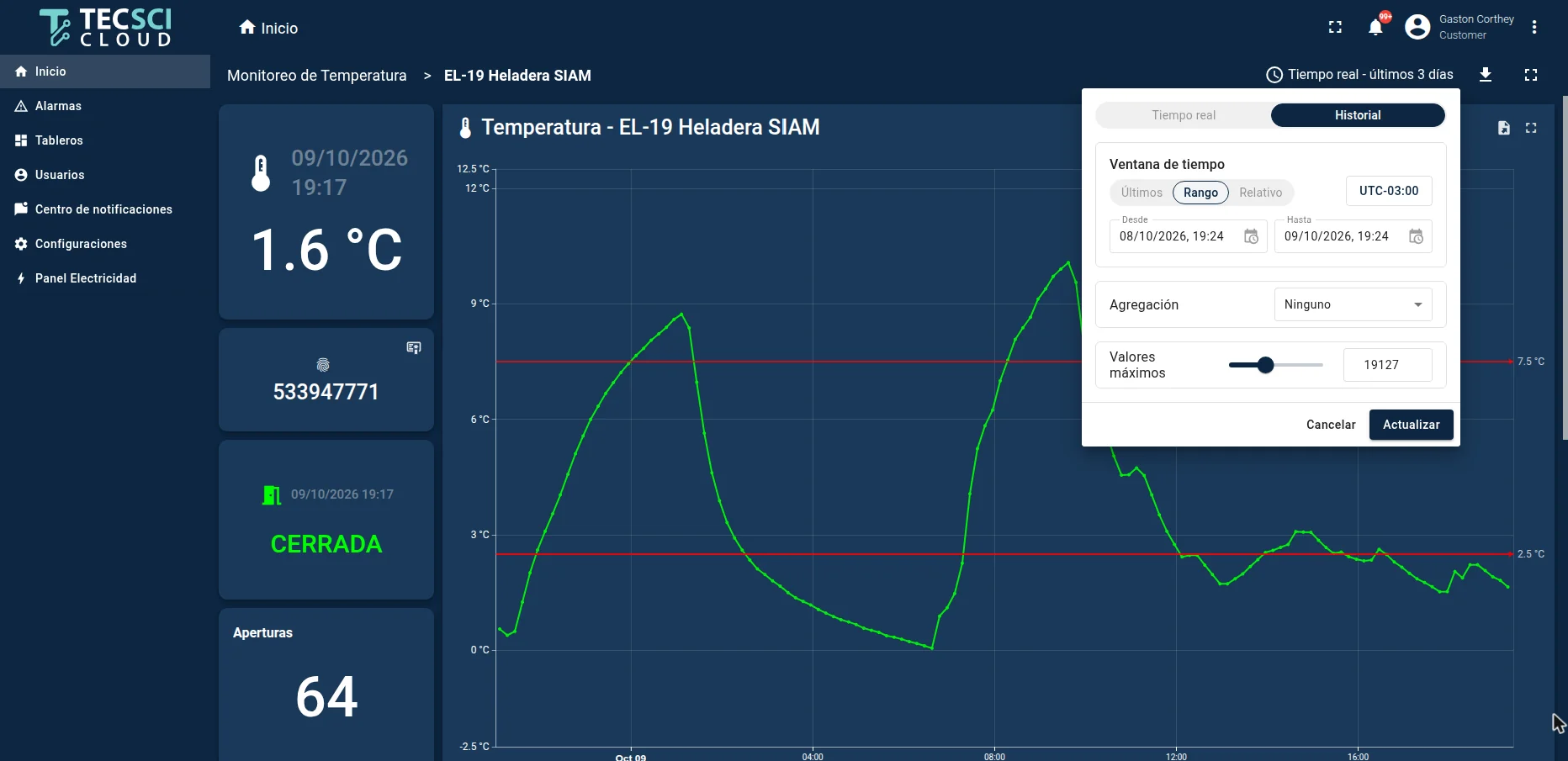
Muestra un período fijo del pasado. Elija una fecha Desde y una Hasta. Es útil, por ejemplo, para preparar una auditoría.
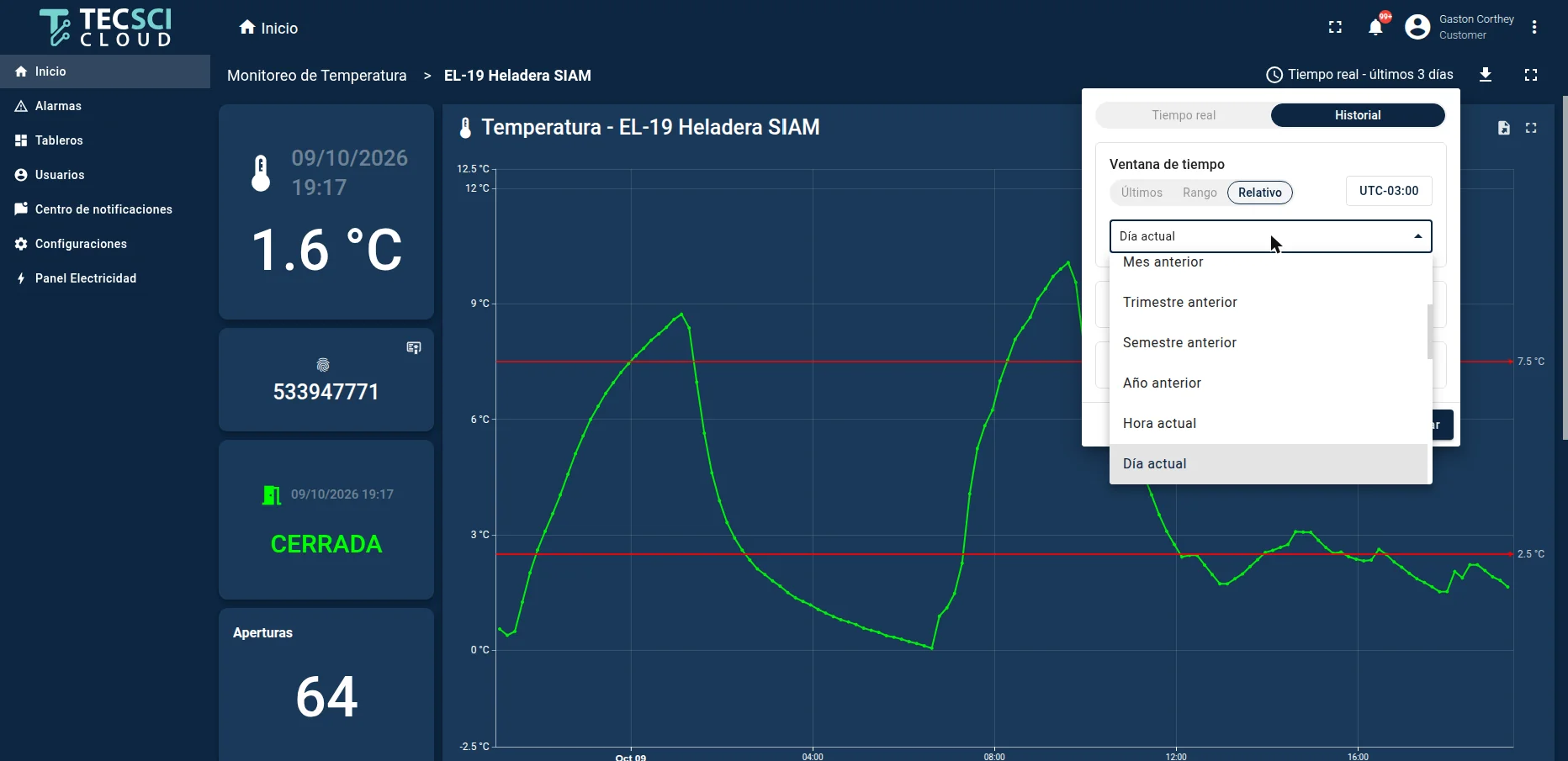
Períodos de calendario: hora o día actual, mes anterior, trimestre, semestre o año anterior.
Después de elegir, haga clic en Actualizar.
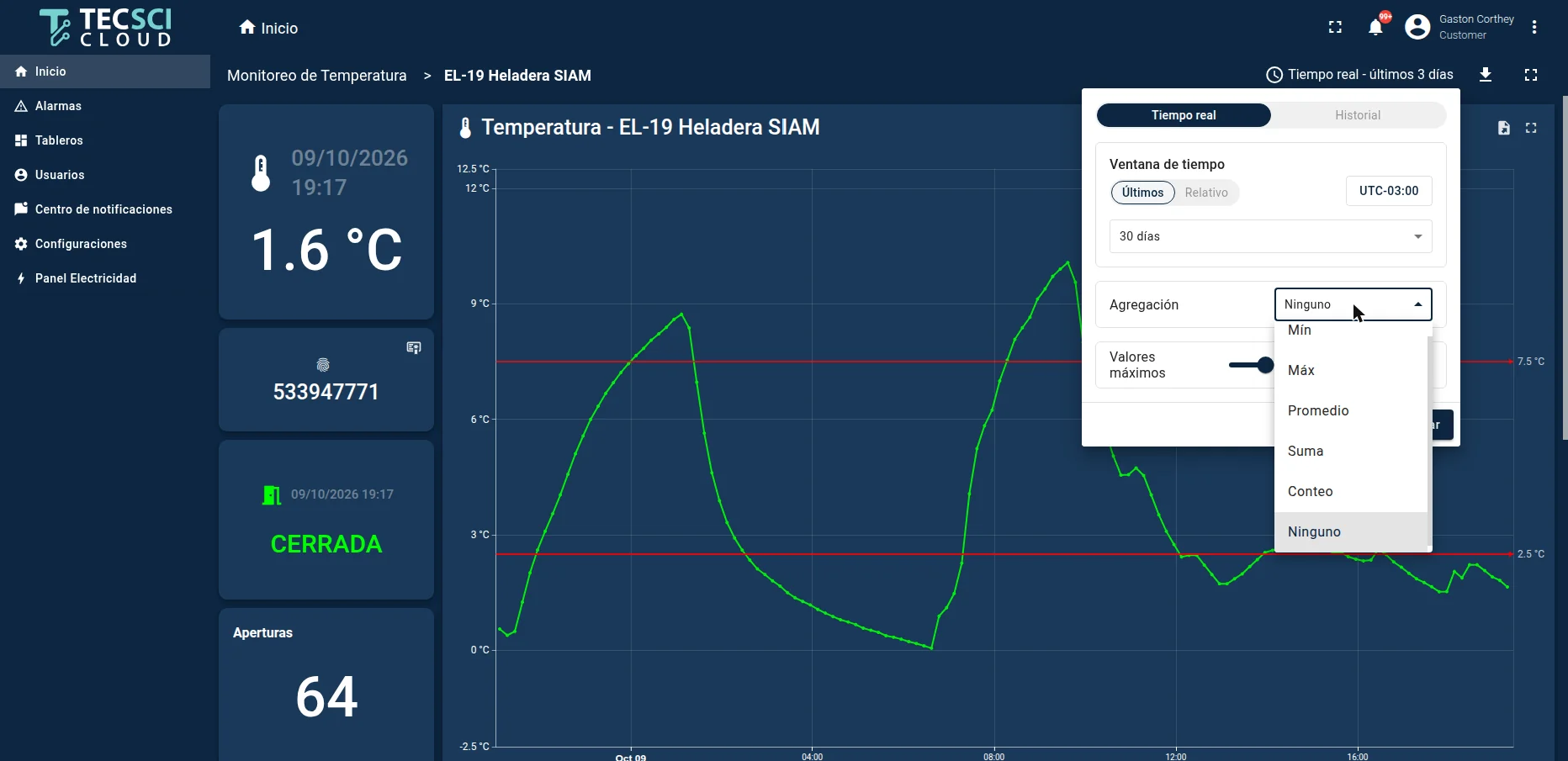
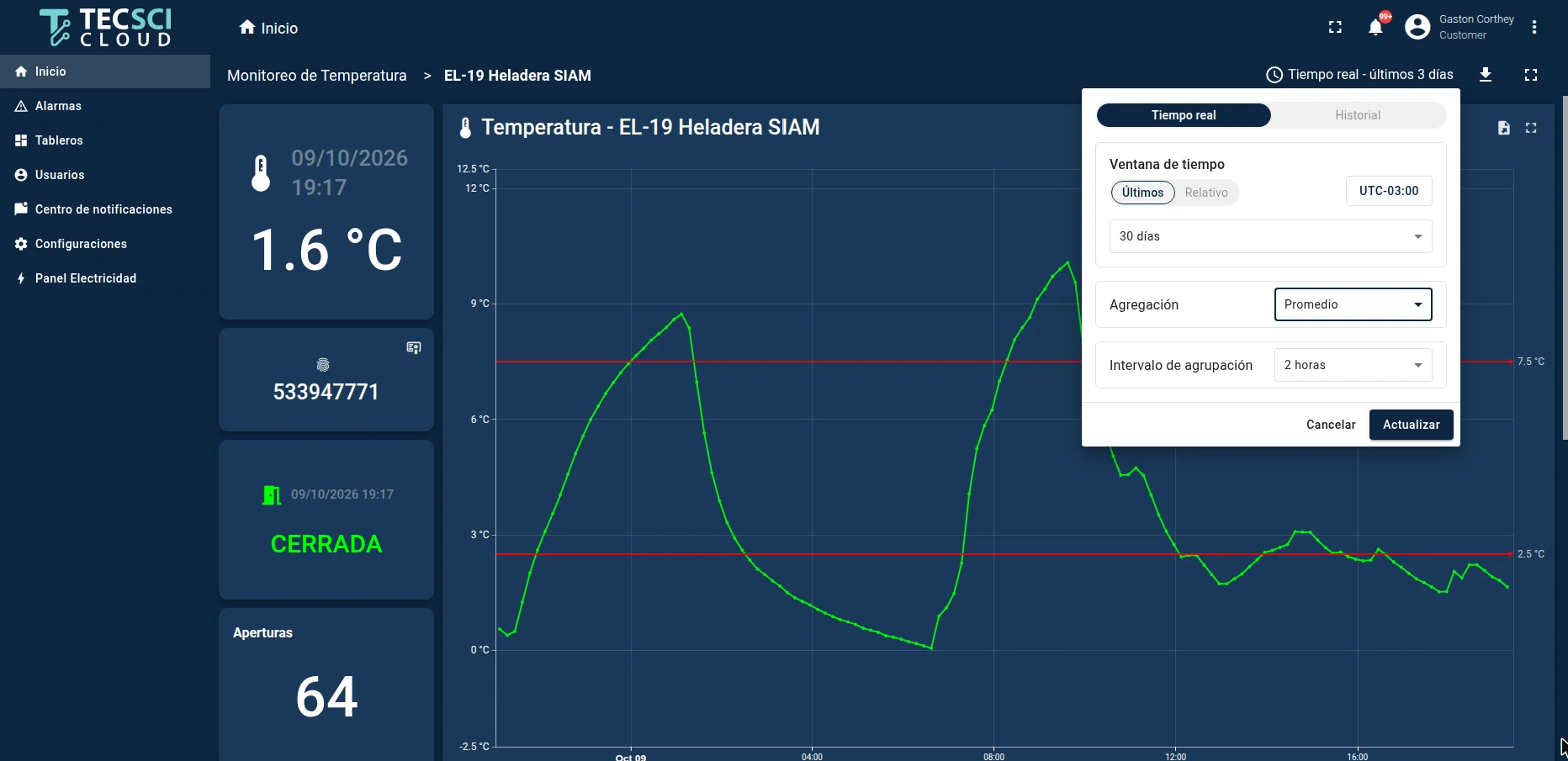
Agregación: muy importante
La agregación define si ve cada medición o un valor resumido por intervalo.
| Agregación | Qué muestra | Cuándo usarla |
|---|---|---|
| Ninguno | Cada medición (una cada 10 minutos). | Para revisar un desvío puntual. |
| Promedio | Un punto por intervalo (por ejemplo, cada 2 horas). | Para ver la tendencia en períodos largos. |
| Máx / Mín | El valor más alto o más bajo de cada intervalo. | Para períodos largos sin perder los picos. |
Valores máximos
Con Ninguno aparece el campo Valores máximos. Si es bajo, el gráfico se corta y parece que faltan datos. Súbalo si ve el gráfico incompleto.
El promedio esconde los picos
En este ejemplo, el freezer llegó a −7,7 °C. Con promedio cada 2 horas en 30 días, el máximo aparece como −9,1 °C. Para revisar un desvío, use Ninguno o Máx.
Exportar los datos
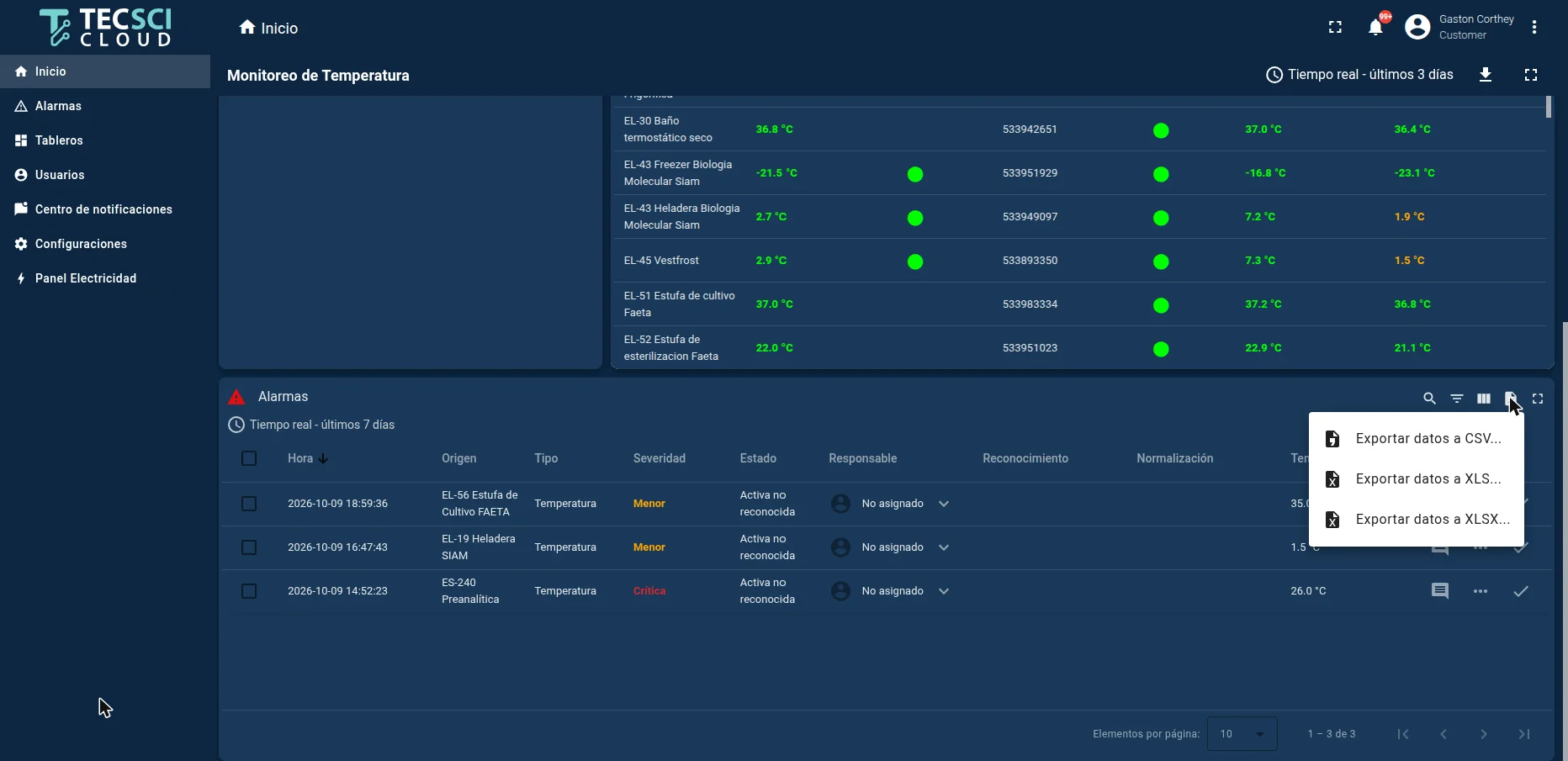
Cada tabla y cada gráfico tiene un ícono de archivo para exportar los datos del período elegido a CSV, XLS o XLSX, y seguir analizándolos en Excel.
Note
La flecha de descarga de la barra superior exporta la pantalla como imagen o PDF, no los datos.
Alarmas
Hay cuatro tipos de alarma:
- Temperatura fuera de rango.
- Puerta abierta, si el equipo tiene sensor de puerta.
- Inactividad, cuando un equipo deja de enviar datos.
- Corte de suministro eléctrico, que requiere una configuración específica.
Alarma de temperatura fuera de rango
Cada equipo mide su temperatura cada 10 minutos. Para cada equipo se configuran tres zonas:
| Zona | Qué representa |
|---|---|
| Verde | El rango de temperatura aceptado, según la especificación del reactivo o la muestra que se guarda en el equipo. Por ejemplo, de 2 a 8 °C o de −30 a −10 °C. |
| Naranja (histéresis, opcional) | Un margen de tolerancia antes de considerar severo el desvío. Es simétrico: se suma por encima del máximo y por debajo del mínimo. Sirve para equipos que oscilan brevemente fuera del rango de forma normal, como una heladera no frost durante su ciclo de descongelamiento automático, sin que eso genere un aviso. |
| Roja | Un desvío real, que requiere atención. |
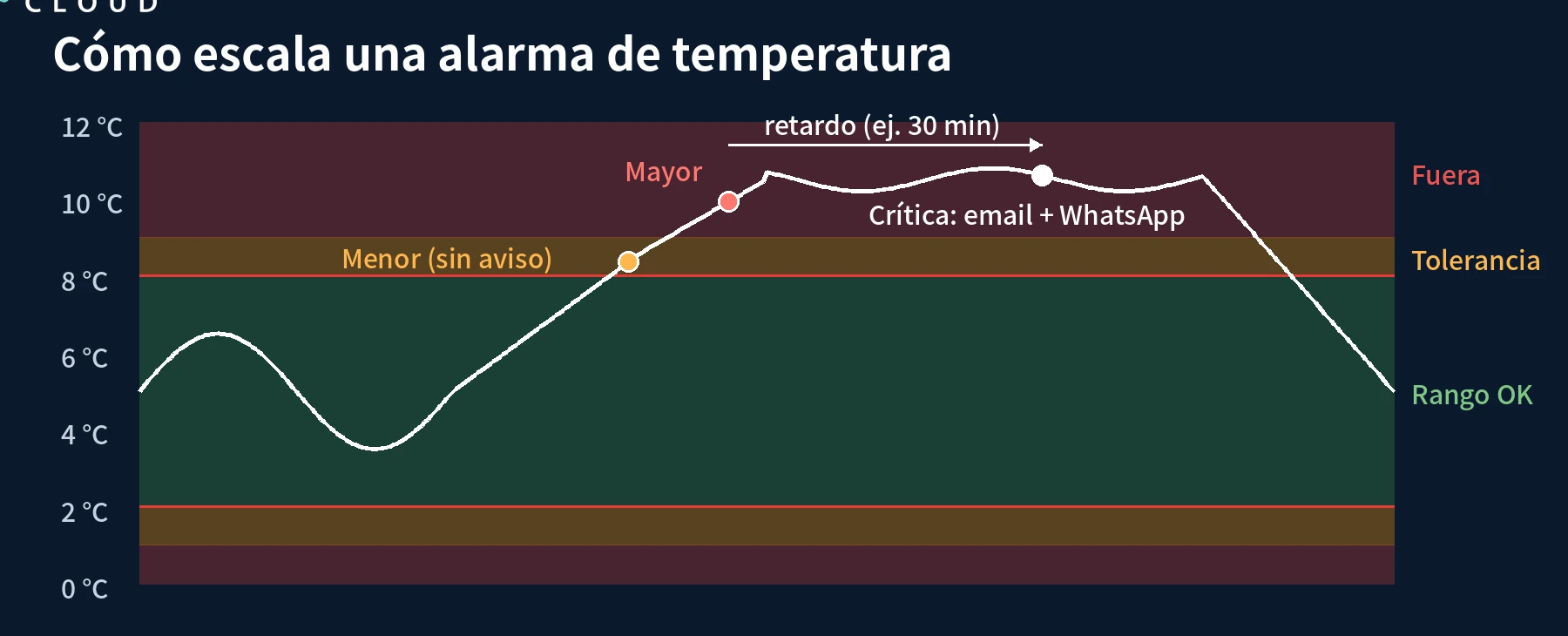
La alarma escala según la zona en la que cae cada medición:
| Situación | Severidad | ¿Se envía aviso? |
|---|---|---|
| Zona verde | — | No |
| Zona naranja | Menor | No, solo se ve en la plataforma. |
| Zona roja | Mayor | Todavía no. Empieza a contar el retardo configurado. |
| Zona roja por más tiempo que el retardo | Crítica | Sí: email y WhatsApp a los responsables del área. |
Cuando el equipo vuelve al rango, la alarma pasa a Normalizada. Si ya se había enviado un aviso, también se avisa la normalización.
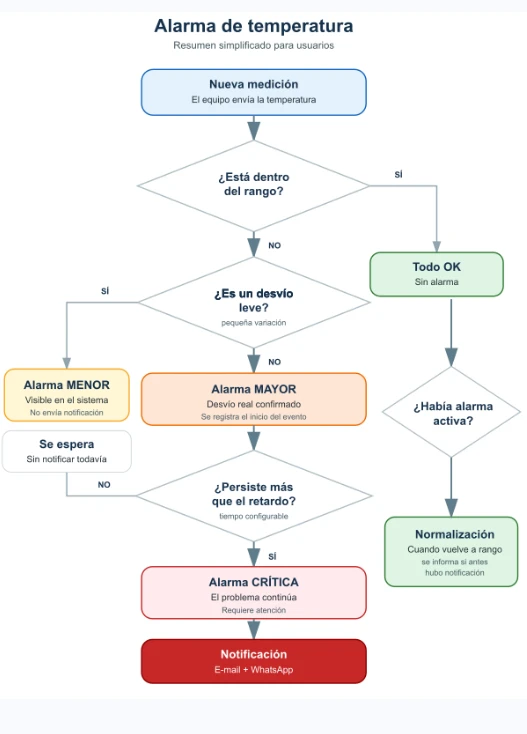
El siguiente diagrama muestra el flujo completo: cómo el sistema detecta, evalúa y notifica una alarma de temperatura, incluida la recurrencia y el reconocimiento. Haga clic en la imagen para ampliarla.
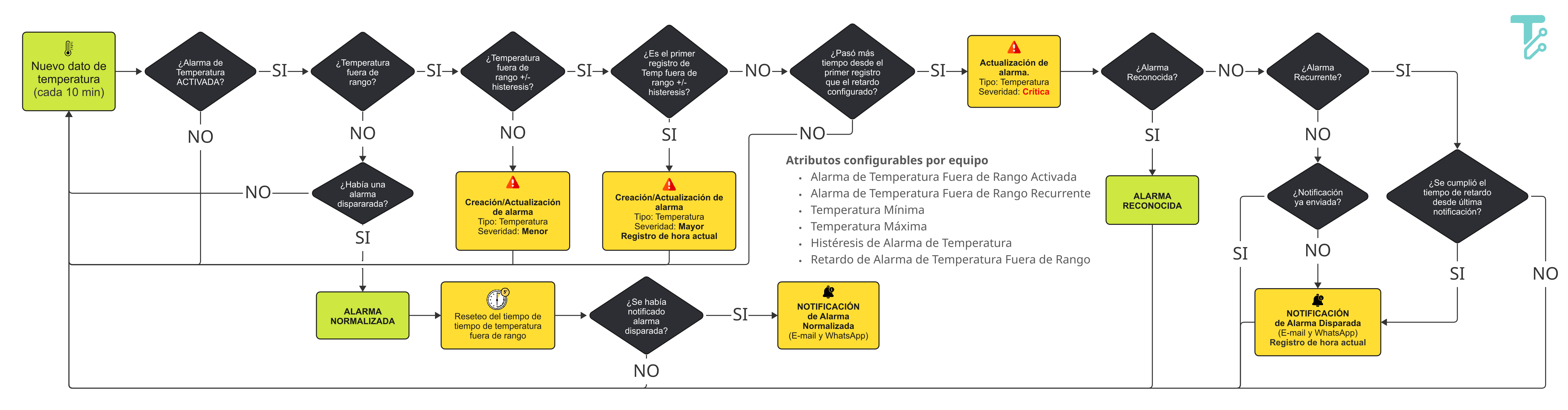
El retardo es de 30 minutos por defecto y se ajusta en cada equipo según su criticidad. Por ejemplo, puede acortarse para una estufa de cultivo o ampliarse para un espacio ambiental menos sensible.
Alarma de puerta abierta
Si la puerta sigue abierta después del retardo configurado (por ejemplo, 5 minutos), se crea una alarma de severidad Mayor y se avisa a los responsables, salvo que alguien ya la haya reconocido. Si la puerta se cierra antes, la alarma se normaliza.

Alarma de inactividad
El sistema verifica cada minuto que cada equipo siga enviando datos. Si un equipo deja de enviar datos durante más del tiempo configurado (por ejemplo, 60 minutos), se genera una alarma de inactividad. Puede deberse a un corte de internet o a que alguien desconectó el sensor del equipo.
Alarma de corte de suministro eléctrico
Requiere una configuración específica. Para que los datos se sigan transmitiendo durante un corte de luz, y así poder detectarlo, conviene conectar a un sistema de alimentación ininterrumpida (UPS) el router o módem de internet del que depende el datalogger.
Avisos y recurrencia
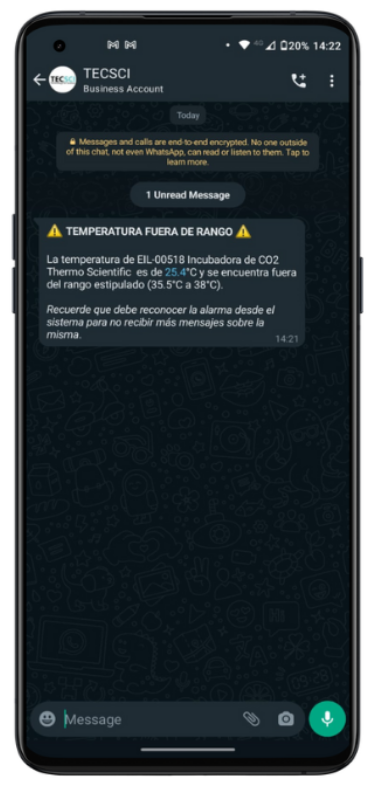
Los avisos llegan por email y WhatsApp a los contactos configurados para el área donde está el equipo. El mensaje indica qué equipo está fuera de rango y con qué temperatura. Para reconocer la alarma, ingrese a la plataforma. Quién los recibe y cuánto se espera antes de avisar se configura en el Panel Admin.
Cada tipo de alarma (temperatura, puerta e inactividad) puede configurarse como:
- Recurrente: reenvía el aviso cada vez que se vuelve a cumplir el retardo, mientras el problema siga activo y nadie haya reconocido la alarma. Por ejemplo, cada 5 minutos si la puerta sigue abierta.
- No recurrente: envía un único aviso al cumplirse el retardo por primera vez. Aunque el equipo siga fuera de rango mucho tiempo, no llegan avisos nuevos hasta que la alarma se normalice y vuelva a dispararse.
No dependa solo de los avisos
Si una alarma no recurrente se dispara y nadie la atiende, el equipo puede quedar fuera de rango mucho tiempo sin generar avisos nuevos. Por eso es importante revisar el panel activamente.
Estados de una alarma
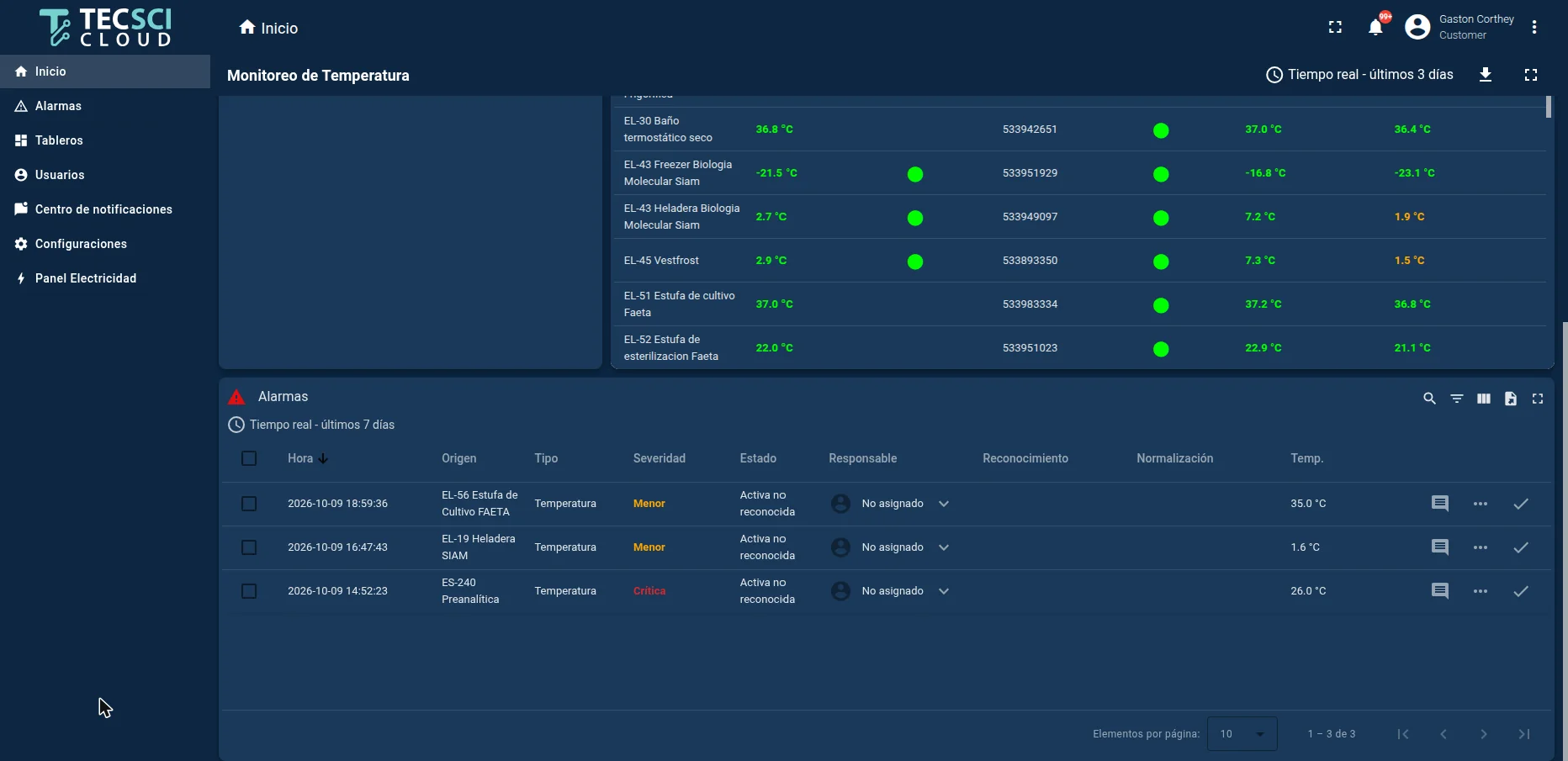
- Activa: el problema sigue (la temperatura todavía está fuera de rango, la puerta sigue abierta o el equipo sigue sin transmitir).
- Normalizada: el equipo ya volvió a la normalidad.
- Reconocida: alguien revisó la alarma y lo dejó registrado.
- No reconocida: todavía nadie la revisó.
Reconocer y comentar una alarma
- Haga clic en el tilde (✓) de la fila para reconocer la alarma. Desde ese momento no se envían más avisos de esa alarma, aunque sigue activa hasta que se normalice.
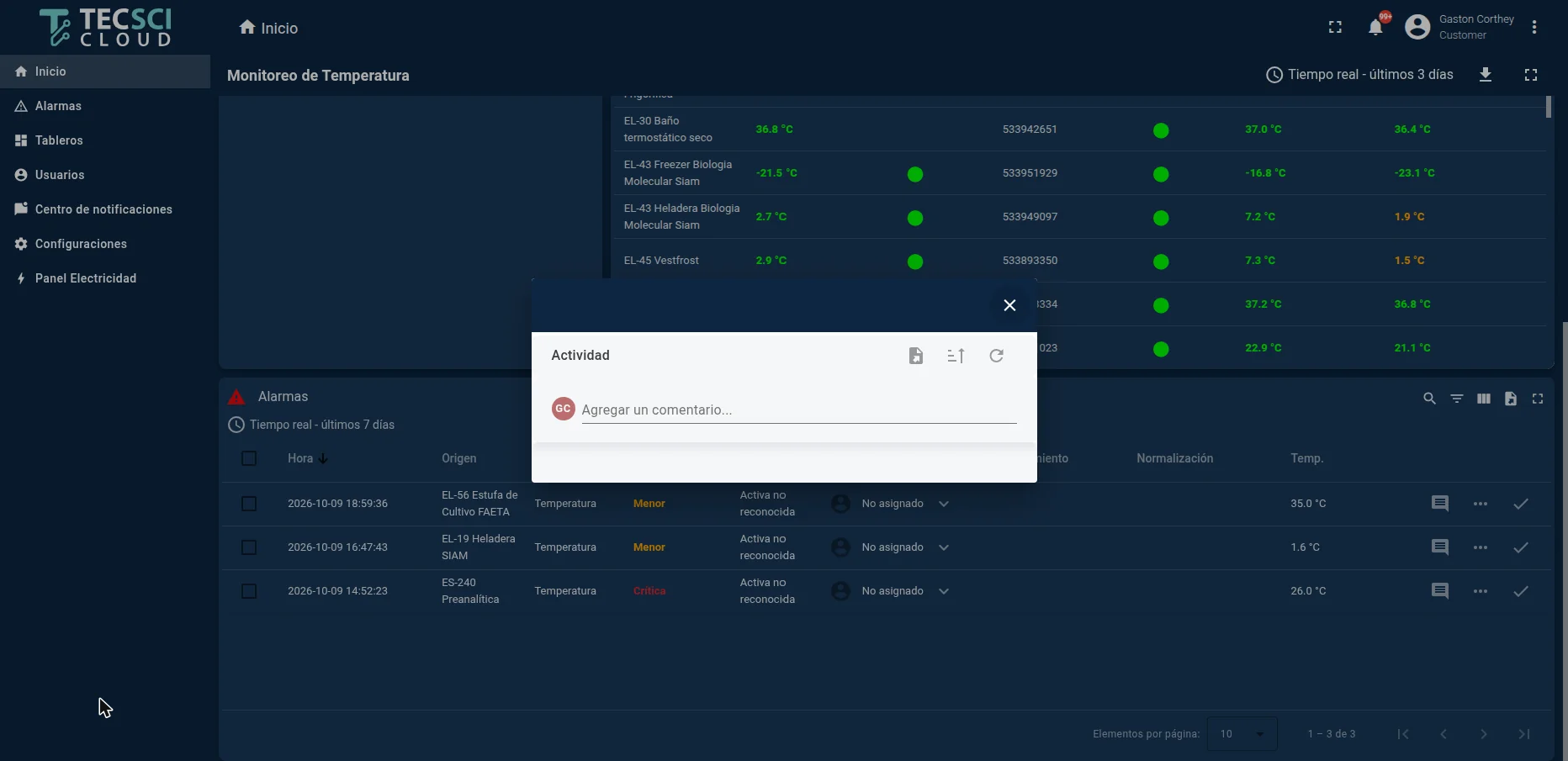
- Con el ícono de mensaje deje un comentario con la causa del desvío y la acción que tomó (por ejemplo, «Se ajustó el termostato»). Queda registrado quién lo escribió y cuándo.
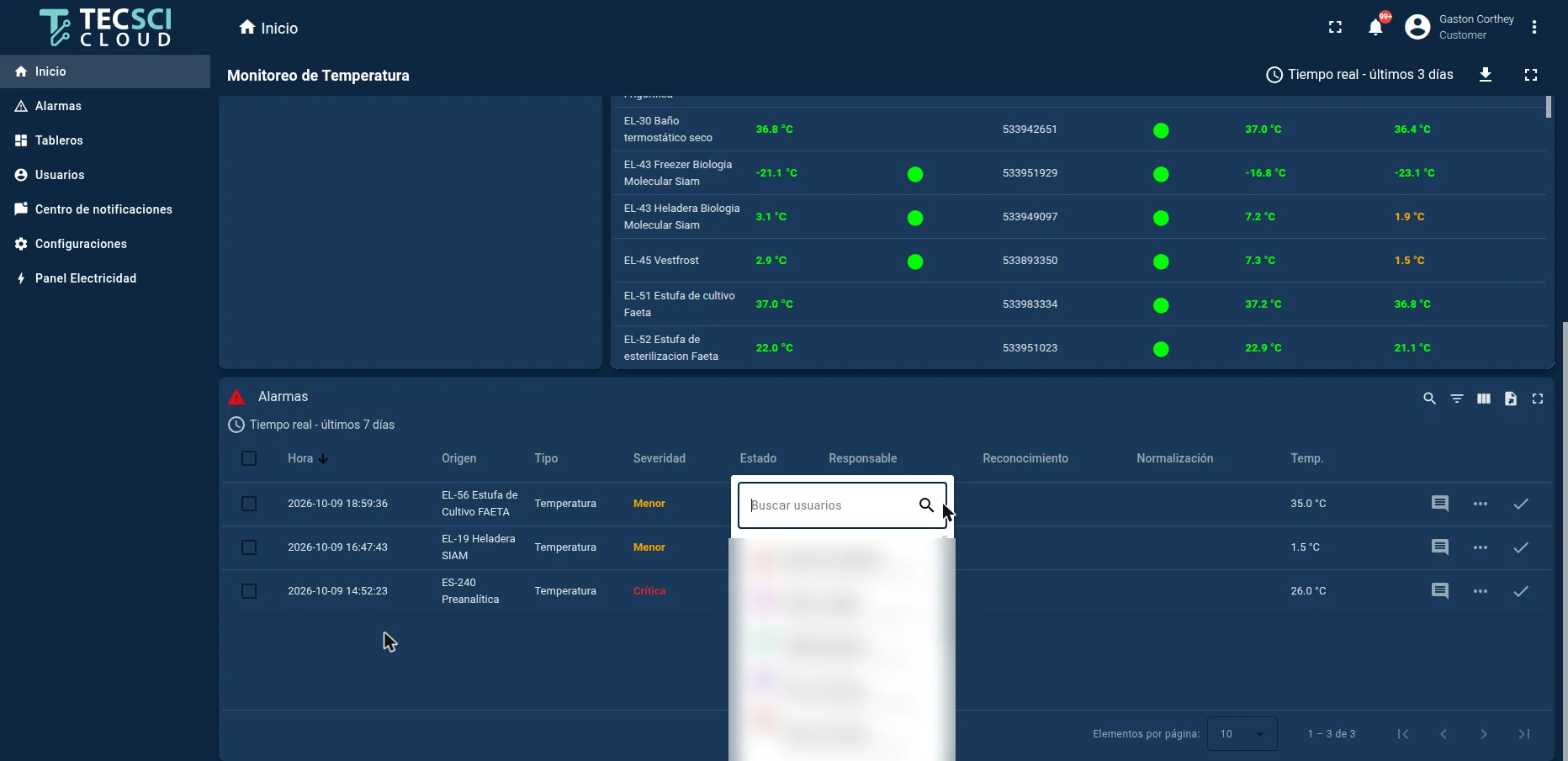
- Si hace falta, asigne un responsable desde la columna Responsable. Es opcional y sirve para el seguimiento interno.
Ver el historial de alarmas
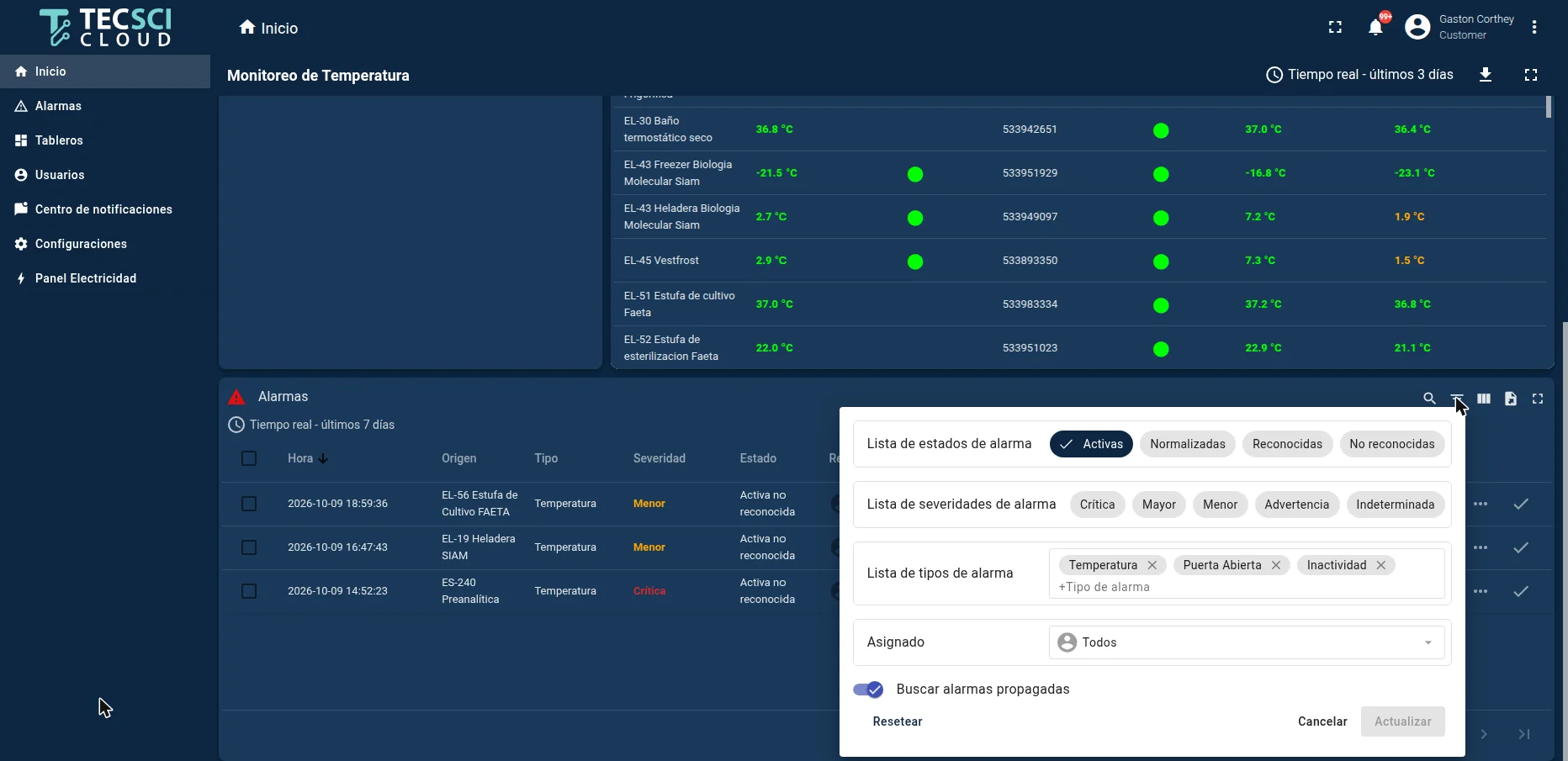
Por defecto la tabla muestra solo las alarmas Activas. Con el ícono de filtro puede ver también las normalizadas y reconocidas, o filtrar por severidad y tipo.
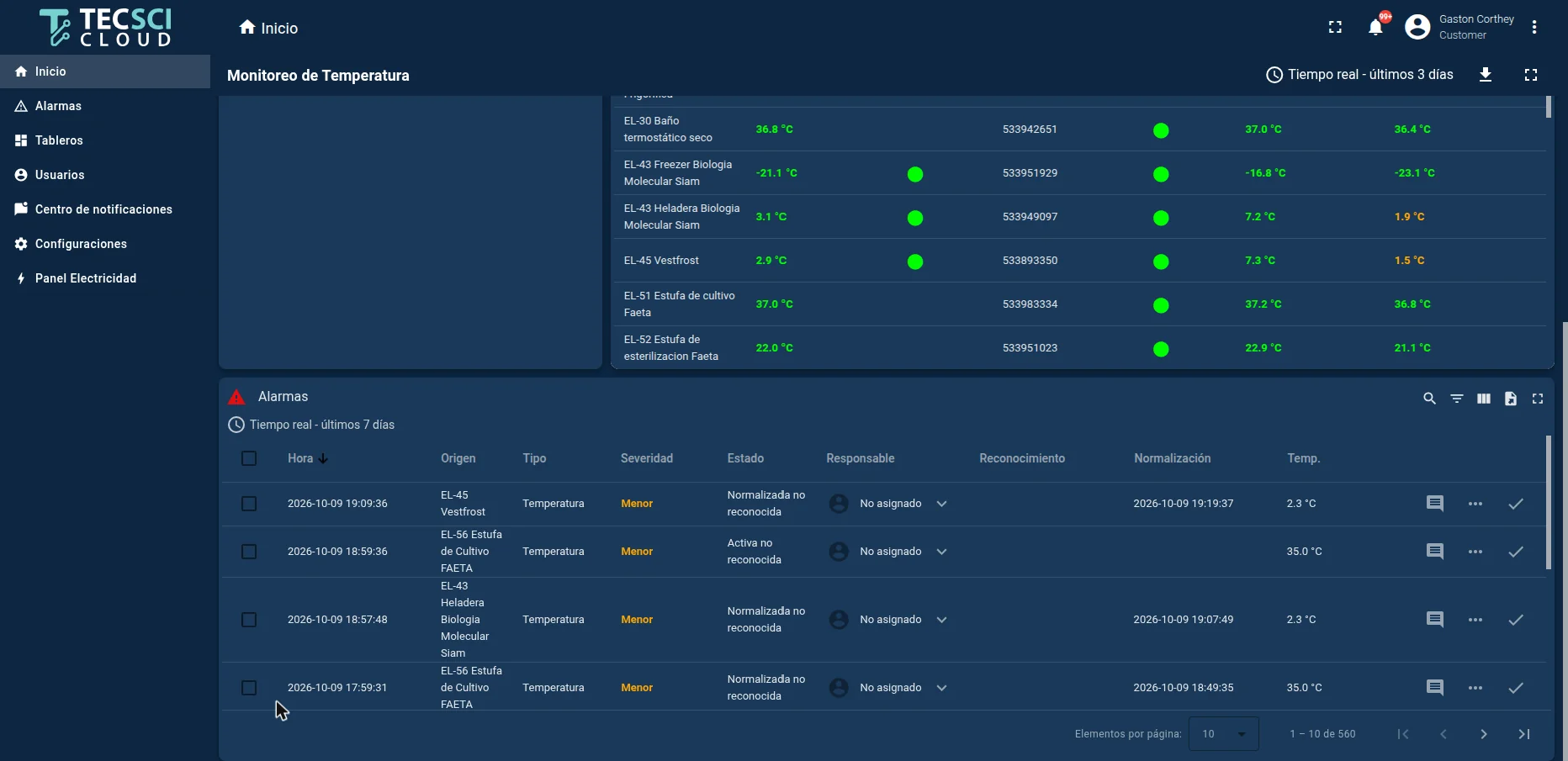
¿Una alarma «desapareció»?
Seguramente se normalizó. Quite el filtro Activas para verla en el historial.
La tabla de alarmas tiene su propia ventana de tiempo, independiente de la del gráfico. Se cambia de la misma forma.
Panel Admin
En Panel Admin (menú lateral) está la configuración. Todos los usuarios pueden verla, pero solo los administradores pueden cambiarla.
Áreas: quién recibe los avisos
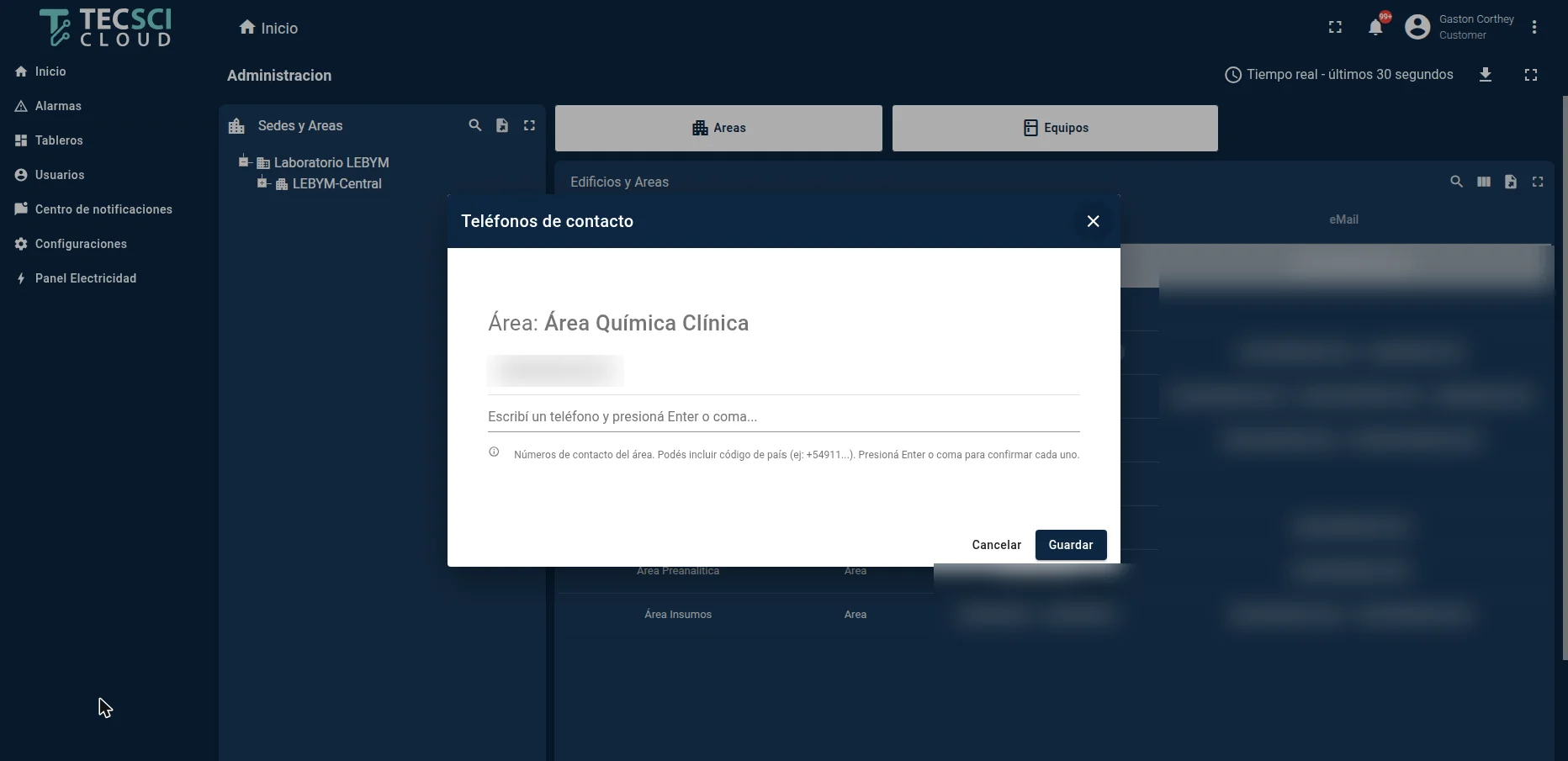
En Áreas se definen los teléfonos de WhatsApp y los emails que reciben los avisos de cada área.
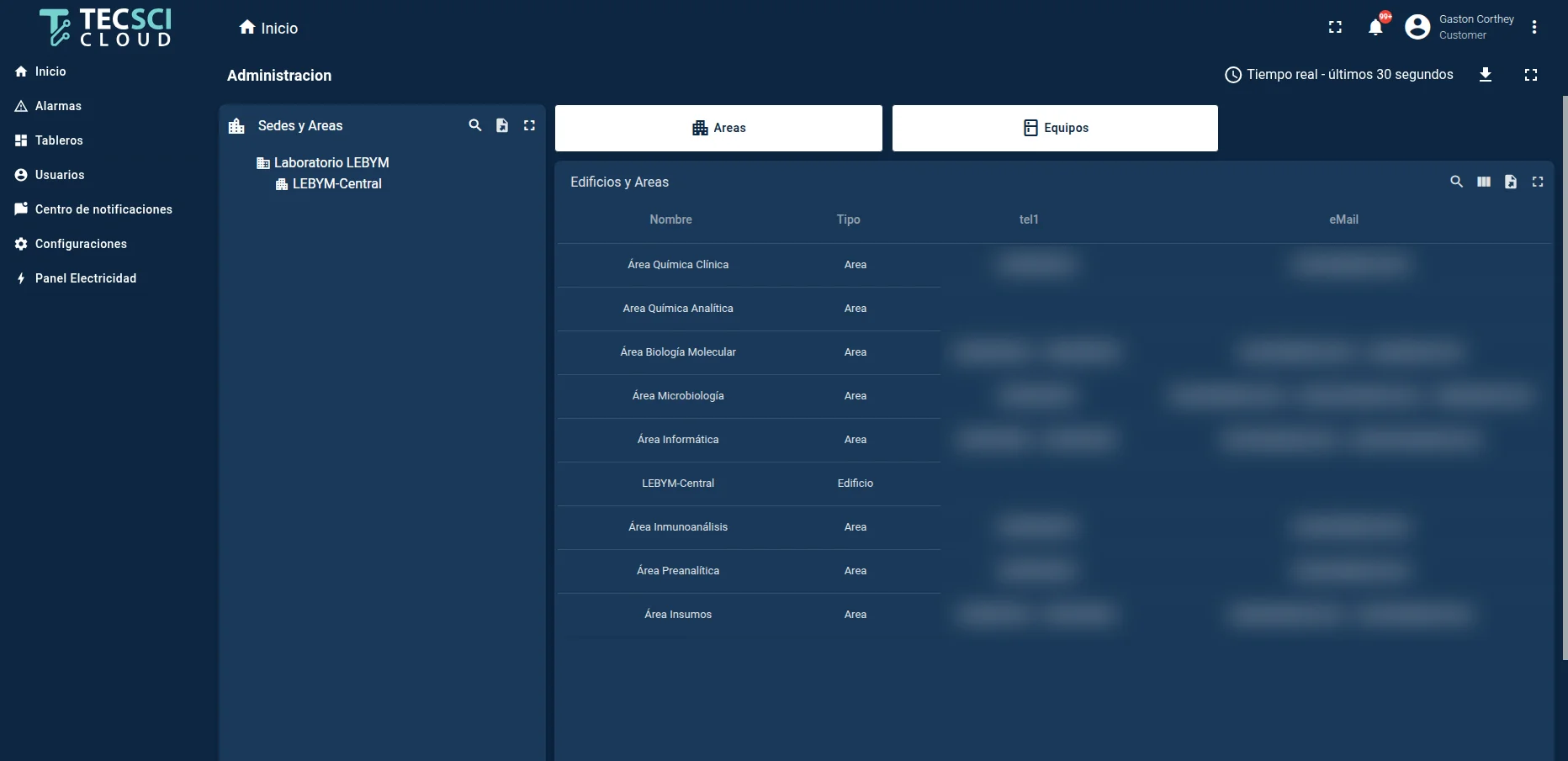
Para agregar un destinatario, haga clic en la celda, escriba el número o el email, presione Enter y después Guardar.
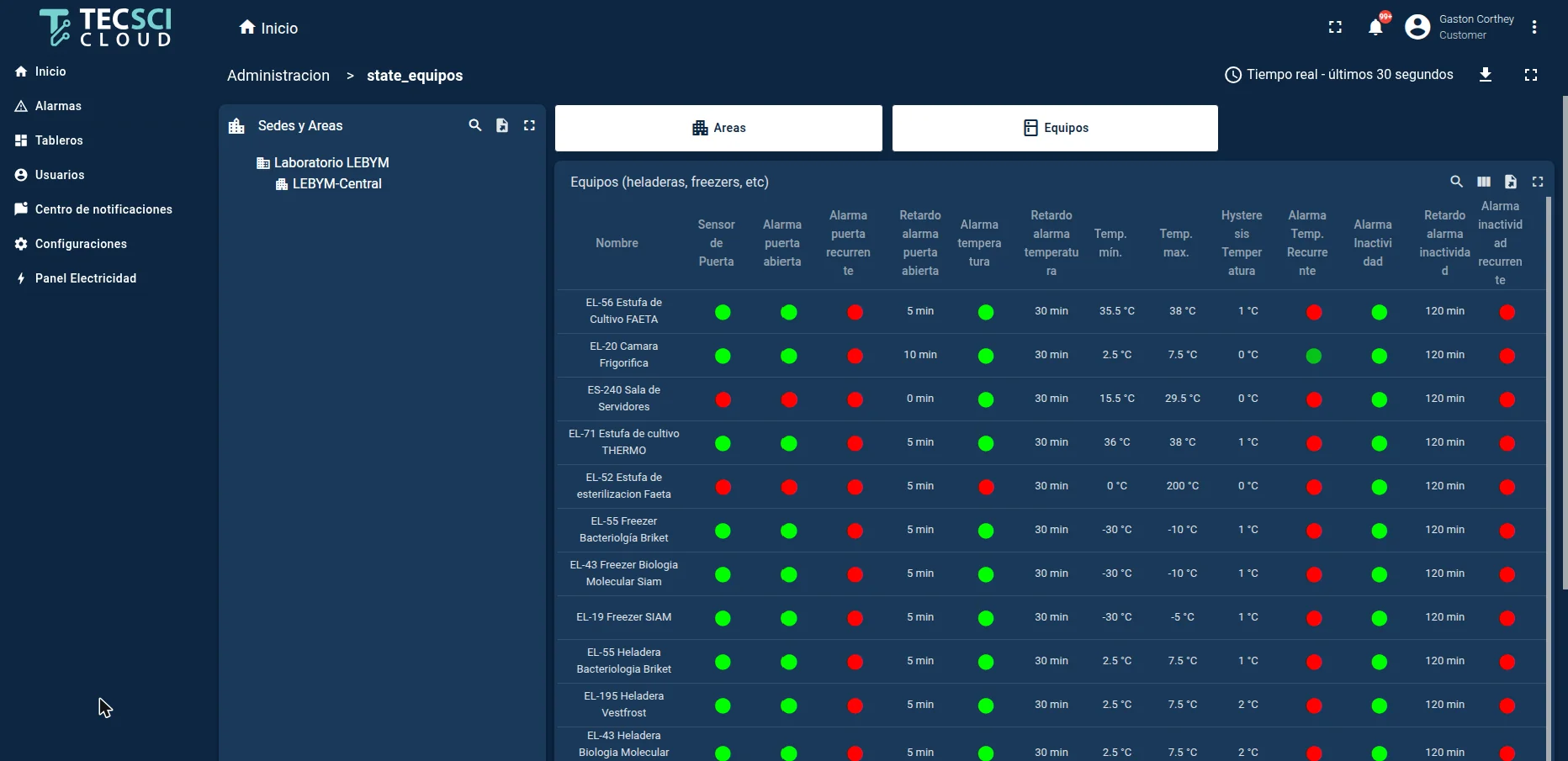
Equipos: rangos y alarmas
En Equipos están los parámetros de cada heladera, freezer o estufa. Puede filtrar por área desde el árbol de la izquierda.
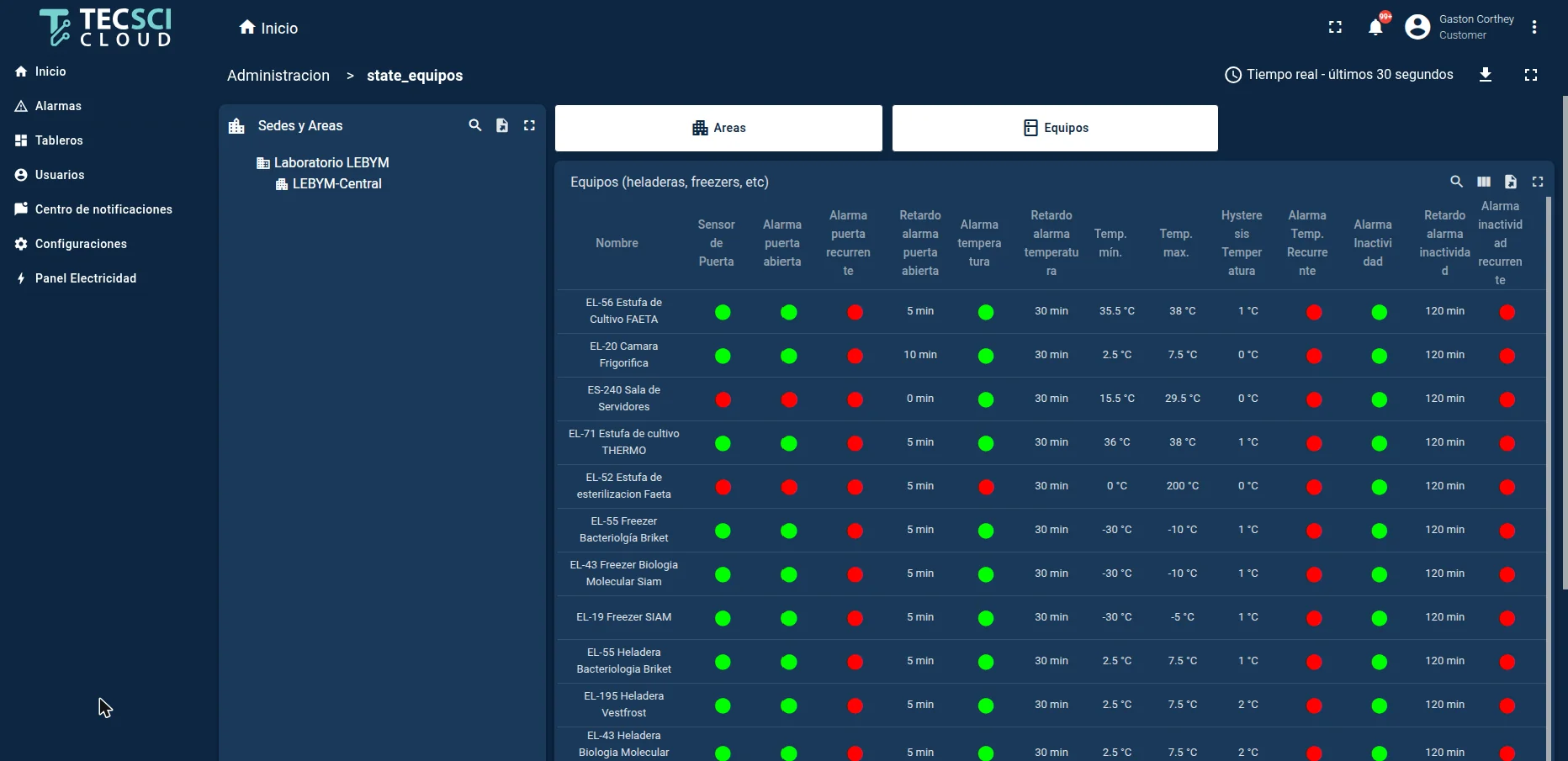
Opciones de activar/desactivar. Los círculos verdes son opciones activadas y los rojos, desactivadas.
Sin confirmación
Un clic en un círculo cambia la opción al instante, sin pedir confirmación. Revise bien antes de tocar.
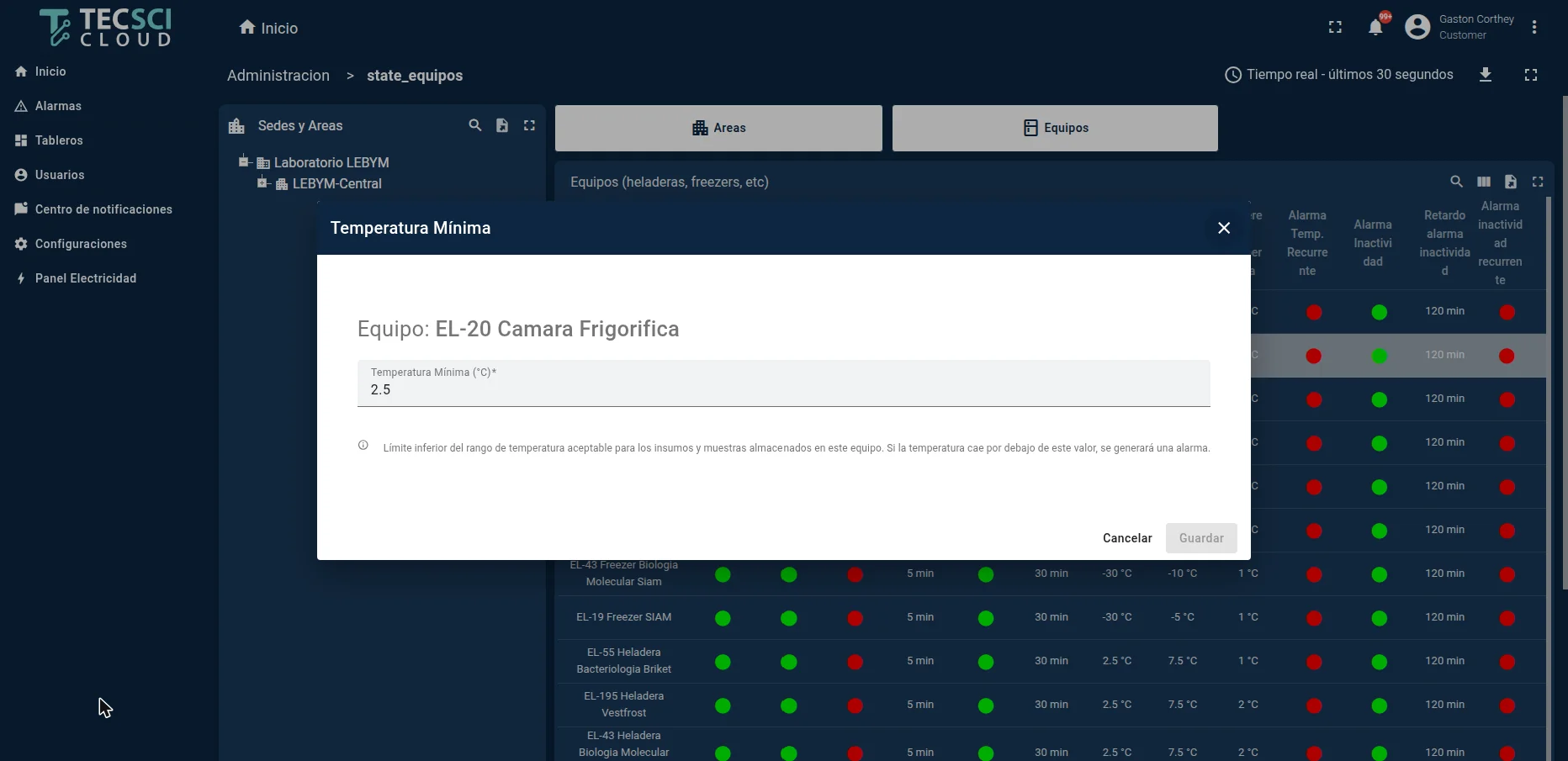
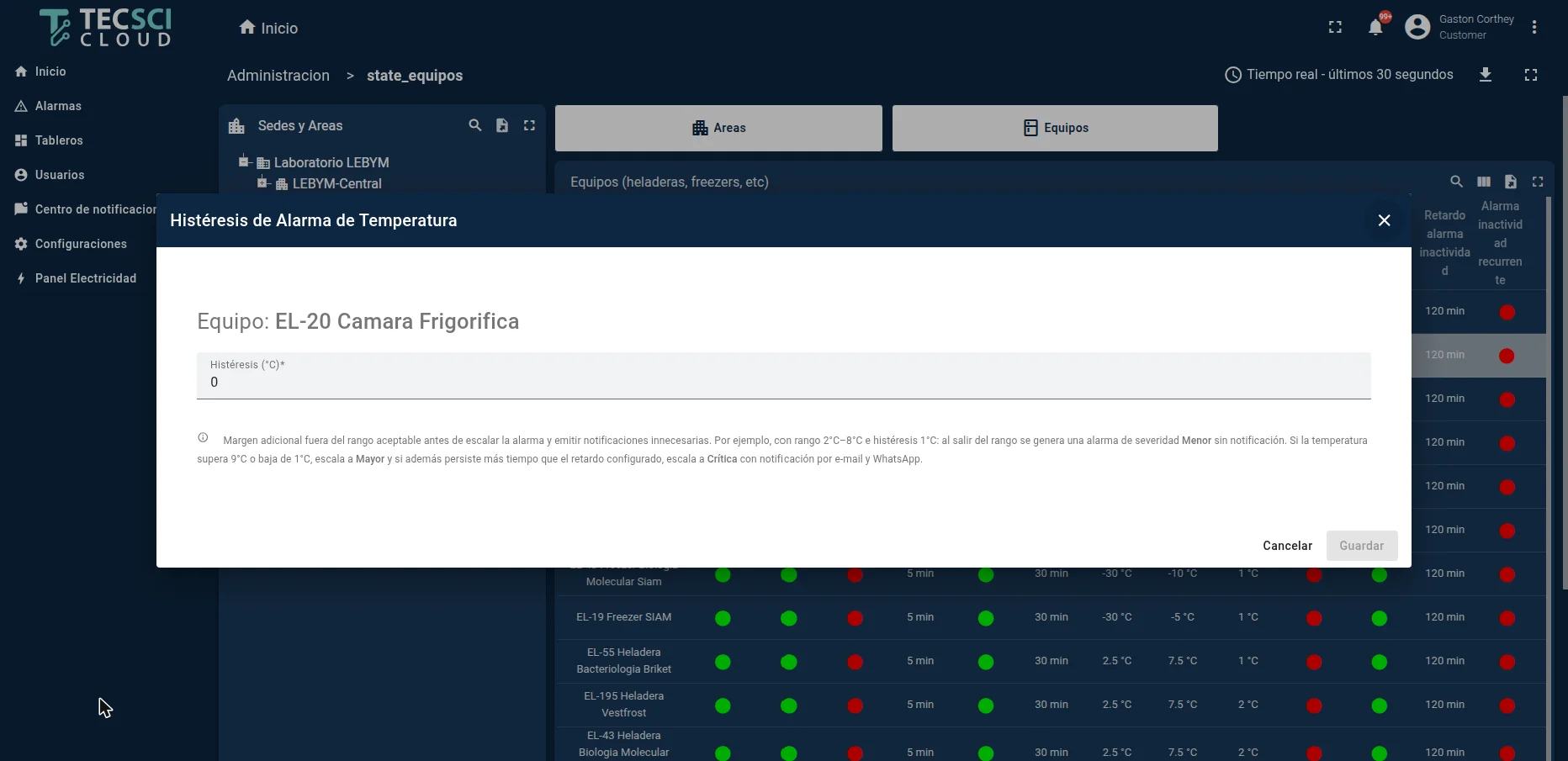
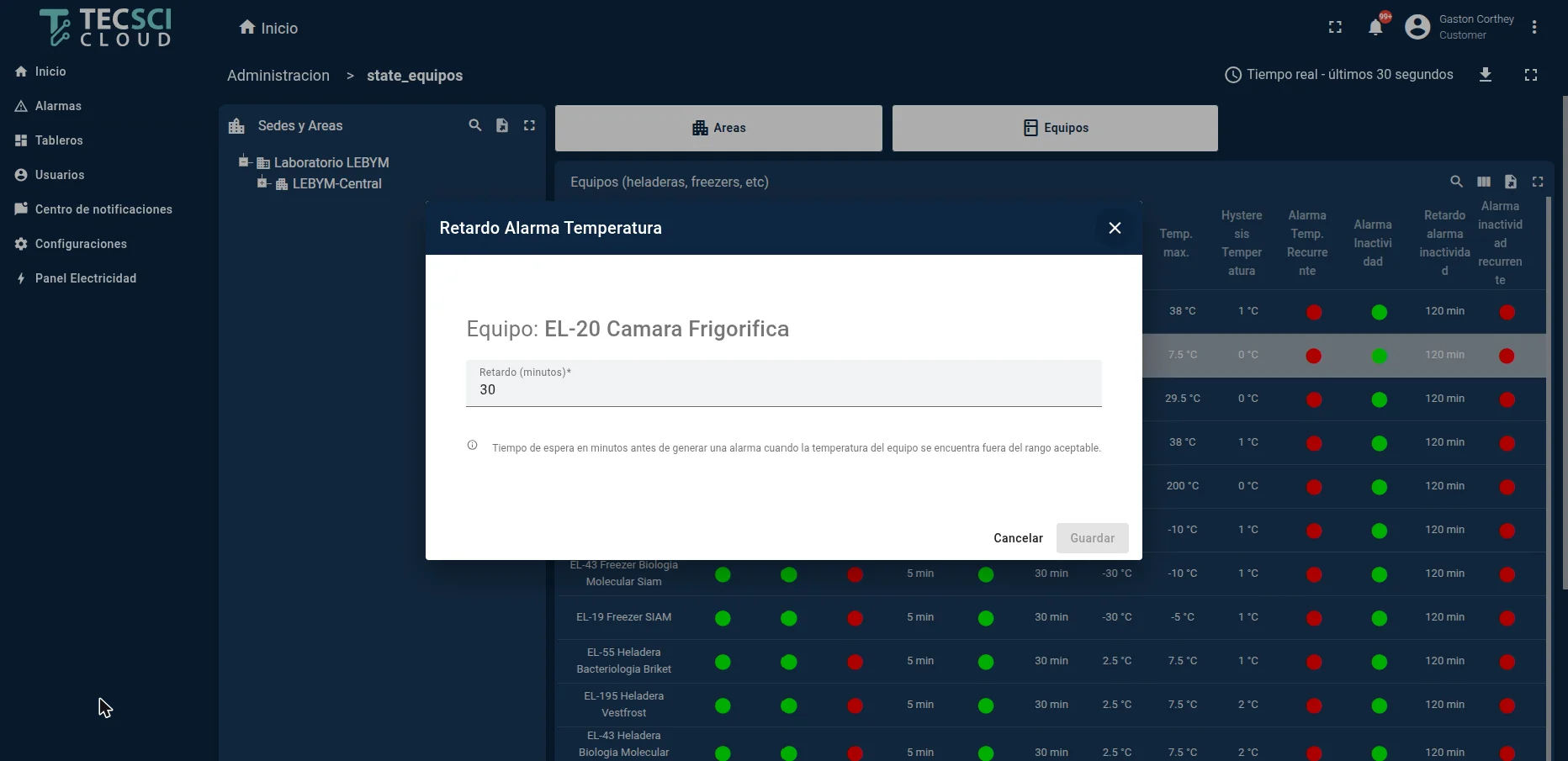
Valores numéricos. Haga clic sobre un valor para editarlo. Se abre una ventana con una explicación del parámetro.
| Parámetro | Qué define | Ejemplo |
|---|---|---|
| Temp. mín. / Temp. máx. | El rango aceptable para los insumos y muestras del equipo. | Heladera: 2 a 8 °C |
| Histéresis | Margen de tolerancia fuera del rango antes de escalar la alarma. Con 0 °C no hay tolerancia. | Rango 2–8 °C e histéresis 1 °C: entre 8 y 9 °C la alarma es Menor y no avisa |
| Retardo alarma temperatura | Cuánto tiempo fuera de rango antes de enviar el aviso. | 30 min (menos para una estufa de cultivo, más para un depósito) |
| Alarma Temp. Recurrente | Si está activada, el aviso se repite hasta que alguien reconozca la alarma o se normalice. Si no, avisa una sola vez. | — |
| Alarma Inactividad y Retardo | Avisa si el equipo deja de enviar datos durante ese tiempo. | 60 min |
| Sensor de puerta, Alarma puerta abierta y Retardo | Solo si el equipo tiene sensor de puerta instalado. | 5 min |
Ejemplo real
Un depósito a temperatura ambiente, con rango de 18 a 25 °C, generaba alarmas al bajar de 18 °C, sin riesgo para los insumos. Se bajó el mínimo a 10 °C y se eliminaron los avisos innecesarios.
Menos alarmas, pero que importen
Un sistema con demasiadas alarmas es peor que no tener ninguno: las personas se acostumbran, dejan de prestarles atención y, cuando hay un problema real, nadie reacciona. Ajuste los parámetros y mantenga los equipos dentro de su rango para que cada aviso merezca una acción.
Logística
La sección Logística del Panel Admin corresponde al envío de muestras con TC-MOB. Si su laboratorio no usa ese servicio, puede ignorarla.
Buenas prácticas
- No dependa solo de las alarmas. Entre todos los días y abra el detalle de cada equipo, sin quedarse solo con el Panel General. Así verá si alguno se acerca al límite antes de que salga de rango.
- Explore la plataforma. Los usuarios comunes no pueden romper nada: pruebe la ventana de tiempo, el zoom y los filtros de alarmas para familiarizarse.
- Reconozca y comente cada alarma crítica con la acción que tomó.
- No cambie el puerto del sensor en el datalogger: cada equipo está asignado a un puerto específico. Consulte el manual de uso TC-TEMP.
- Los datos se guardan 10 años, con respaldo en dos ubicaciones. No hace falta hacer un backup propio.
¿Dudas? Escríbanos a soporte@tecsci.com.ar o por WhatsApp al +54 9 11 7630-2471.